

De meeste Simbase-accounts worden niet door slechts één persoon gebruikt. In dit artikel wordt uitgelegd hoe je collega’s kunt uitnodigen, wat elke rol kan doen en hoe je de toegang kunt intrekken wanneer iemand het team verlaat.
Een gebruiker toevoegen
Open het dashboard
Ga naar Instellingen → Team
Klik Lid toevoegen
Voer hun e-mailadres en kies een rol
De uitnodiging versturen
De persoon ontvangt een e-mail met een link om zijn of haar eigen wachtwoord in te stellen. Hij of zij logt in met zijn of haar eigen inloggegevens; er is geen sprake van een gedeelde login.
Functies
| Functie | Kan simkaarten beheren | Kan gebruikers beheren | Kan de facturering beheren |
|---|---|---|---|
Eigenaar | Ja | Ja | Ja |
Beheerder | Ja | Ja | Ja |
Gebruiker | Ja | Nee | Nee |
Financiën | Ja | Nee | Ja |
Eigenaar
Beheerder
Gebruiker
Financiën
Eigenaar is degene die het account heeft aangemaakt en is geen toewijsbare rol. Er is één eigenaar per account, en deze kan niet worden verwijderd (de eigendom kan wel worden overgedragen; neem contact op met de klantenservice als je de eigendom wilt overdragen, bijvoorbeeld wanneer een medewerker die het account heeft aangemaakt, het bedrijf verlaat)
Beheerder heeft dezelfde dagelijkse bevoegdheden als de eigenaar: het beheren van simkaarten, het uitnodigen en verwijderen van gebruikers, en toegang tot de facturering
Gebruiker kan SIM-kaarten beheren (registreren, in- of uitschakelen, gebruikslimieten en tags instellen, enzovoort), maar heeft geen inzicht in de facturering en kan geen andere gebruikers beheren
Financiën kan simkaarten beheren en heeft toegang tot de factureringsinstellingen.
Kies de rol die aansluit bij wat iemand daadwerkelijk moet doen. Het is eenvoudig om iemand als ‘Gebruiker’ uit te nodigen en hem of haar later te promoveren tot ‘Beheerder’ als zijn of haar verantwoordelijkheden toenemen.
De rol van een gebruiker wijzigen
Ga naar Instellingen → Team
Zoek de gebruiker in de lijst
Klik op de drie puntjes → Bewerken → en selecteer de nieuwe rol
De wijziging treedt onmiddellijk in werking; zodra ze hun volgende actie in het dashboard uitvoeren, beschikken ze over de rechten van de nieuwe rol.
Een gebruiker verwijderen
Ga naar Instellingen → Team
Zoek de gebruiker
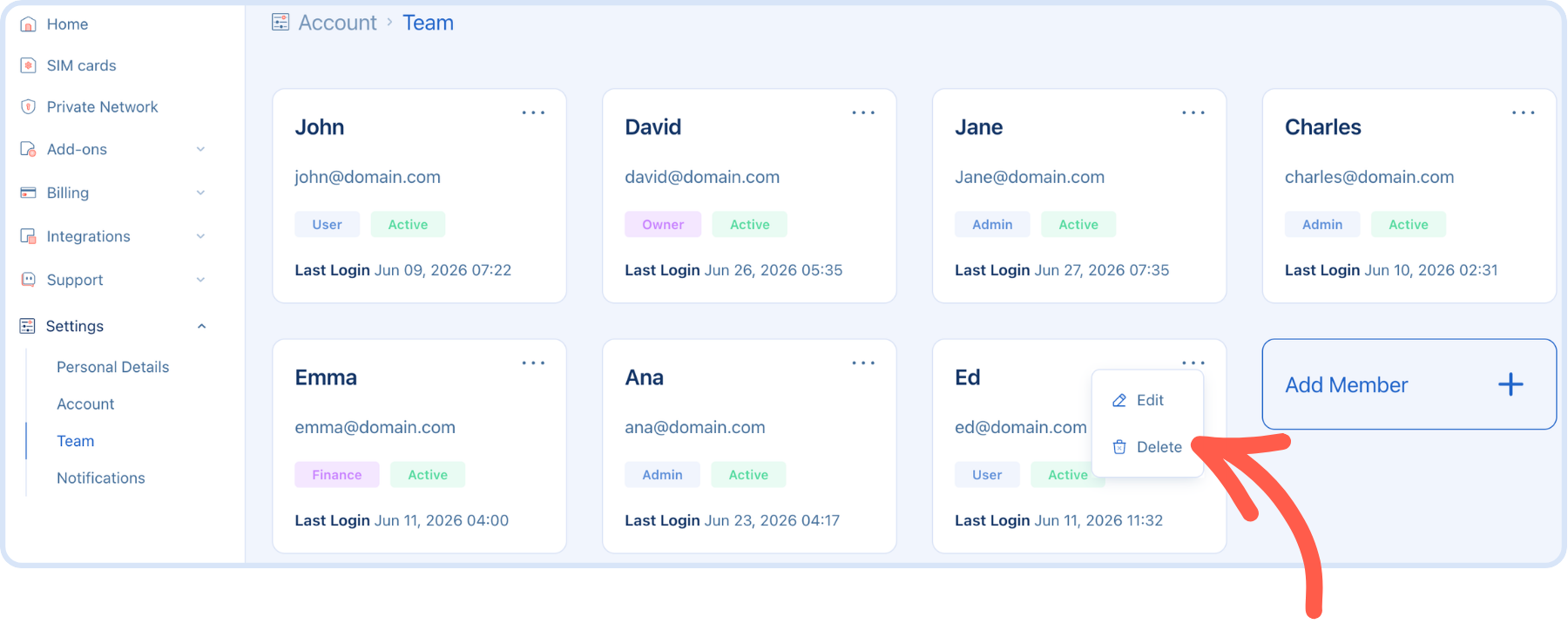
Klik op de drie puntjes → Verwijderen
Als je een gebruiker verwijdert, wordt zijn of haar toegang onmiddellijk ingetrokken. De gebruiker behoudt geen enkele vorm van toegang; als hij of zij later weer toegang nodig heeft, is een nieuwe uitnodiging vereist.
Veelgestelde vragen
Nee, er is precies één eigenaar per account. Beheerders hebben vrijwel dezelfde bevoegdheden, dus voor de meeste teams volstaat een beheerdersrol om te voorzien in wat een „tweede eigenaar“ nodig zou hebben. Om het eigendom zelf over te dragen (bijvoorbeeld wanneer de oprichter het bedrijf verlaat), kun je contact opnemen met de klantenservice.
Verwijder deze gebruiker onmiddellijk via Instellingen → Team. Hierdoor wordt de toegang tot het dashboard direct ingetrokken. Als deze gebruiker MFA of een toegangssleutel had geconfigureerd op een gedeeld apparaat, controleer dan ook Accountbeveiliging voor dat apparaat.
Op dit moment niet; de rollen gelden voor het hele account. Als u de toegang per wagenpark of klant wilt indelen, kunt u overwegen om aparte Simbase-accounts aan te maken. Neem contact op met verkoop om te bespreken.
Vraag hen om eerst de spamfolder te controleren. Als de uitnodiging daar nog steeds niet te vinden is, verwijder dan de gebruiker in afwachting van goedkeuring via Instellingen → Team en nodig hem of haar opnieuw uit, waarbij je controleert of het e-mailadres correct is ingevoerd.
Gerelateerd
Accountbeveiliging, MFA en toegangscodes voor elke gebruiker
Rekeningsaldo en facturen, wie het saldo, de opwaardeergeschiedenis en de facturen kan bekijken
De tijdzone van je account wijzigen, de andere instelling op accountniveau, zodat de tijdstempels op het dashboard overeenkomen met de werktijden van je team


© 2026 Simbase Connect. Alle rechten voorbehouden.