

La plupart des comptes Simbase ne sont pas utilisés par une seule personne. Cet article explique comment inviter des collègues, présente les droits associés à chaque rôle et explique comment supprimer l'accès d'un utilisateur lorsqu'il quitte l'équipe.
Ajouter un utilisateur
Ouvrez le tableau de bord
Aller à Paramètres → Équipe
Cliquez Ajouter un membre
Saisissez leur adresse e-mail et choisissez un rôle
Envoyer l'invitation
La personne reçoit un e-mail contenant un lien lui permettant de définir son propre mot de passe. Elle se connecte avec ses propres identifiants ; il n'y a pas de compte partagé.
Rôles
| Fonction | Permet de gérer les cartes SIM | Permet de gérer les utilisateurs | Permet de gérer la facturation |
|---|---|---|---|
Propriétaire | Oui | Oui | Oui |
Admin | Oui | Oui | Oui |
Utilisateur | Oui | Non | Non |
Finance | Oui | Non | Oui |
Propriétaire
Admin
Utilisateur
Finance
Propriétaire est le créateur du compte et n'est pas un rôle attribuable. Il n'y a qu'un seul titulaire par compte, et celui-ci ne peut pas être supprimé (il peut toutefois être transféré ; contactez le service d'assistance si vous avez besoin de transférer la titularité, par exemple lorsqu'un employé ayant créé le compte quitte l'entreprise).
Admin dispose des mêmes fonctionnalités au quotidien que le « Propriétaire » : gestion des cartes SIM, invitation et suppression d'utilisateurs, et accès à la facturation
Utilisateur peut gérer les cartes SIM (enregistrement, activation/désactivation, configuration des limites d'utilisation, des balises, etc.), mais ne peut pas consulter la facturation ni gérer d'autres utilisateurs
Finance peut gérer les cartes SIM et a accès aux paramètres de facturation.
Choisissez le rôle qui correspond aux tâches que la personne doit réellement accomplir. Il est facile d'inviter quelqu'un en tant qu'« Utilisateur » et de le promouvoir au statut d'« Administrateur » par la suite si ses responsabilités s'étendent.
Modifier le rôle d'un utilisateur
Aller à Paramètres → Équipe
Rechercher l'utilisateur dans la liste
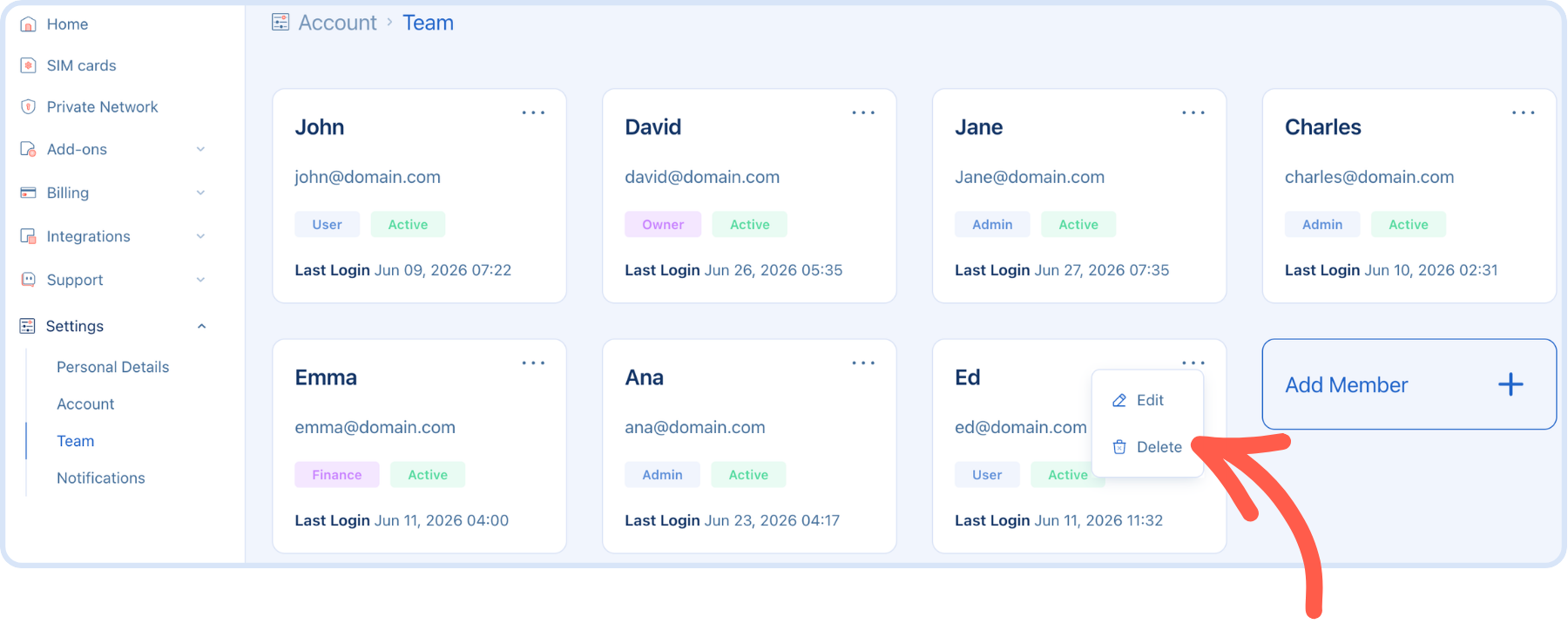
Cliquez sur les trois points → Modifier → puis sélectionnez le nouveau rôle
La modification prend effet immédiatement ; dès leur prochaine action dans le tableau de bord, ils disposeront des autorisations associées à leur nouveau rôle.
Supprimer un utilisateur
Aller à Paramètres → Équipe
Rechercher l'utilisateur
Cliquez sur les trois points → Supprimer
La suppression d'un utilisateur entraîne la révocation immédiate de son accès. Il ne conserve aucun droit d'accès résiduel ; s'il souhaite y avoir à nouveau accès ultérieurement, il devra recevoir une nouvelle invitation.
Questions fréquentes
Non, il n'y a qu'un seul propriétaire par compte. Les administrateurs disposent de droits presque identiques ; ainsi, pour la plupart des équipes, le rôle d'administrateur couvre les besoins d'un « deuxième propriétaire ». Pour transférer la propriété (par exemple, si le salarié fondateur quitte l'entreprise), veuillez contacter le service d'assistance.
Supprimez immédiatement son compte dans « Paramètres → Équipe ». Cela révoquera immédiatement son accès au tableau de bord. Si cette personne avait configuré l'authentification à deux facteurs (MFA) ou une clé d'accès sur un appareil partagé, vérifiez également Sécurité du compte pour cet appareil.
Pas pour l'instant, les rôles s'appliquent à l'ensemble du compte. Si vous avez besoin de segmenter les accès par flotte ou par client, envisagez de créer des comptes Simbase distincts. Contactez ventes à discuter.
Demandez-leur de vérifier d'abord leur dossier de courrier indésirable. Si l'invitation n'y figure toujours pas, supprimez l'utilisateur en attente dans Paramètres → Équipe, puis réinvitez-le en vérifiant qu'il n'y a pas de fautes de frappe dans l'adresse.
À lire également
Sécurité du compte, MFA et mots de passe pour chaque utilisateur
Solde du compte et factures, qui peut consulter le solde, l'historique des recharges et les factures
Modifier le fuseau horaire de votre compte, l'autre paramètre au niveau du compte, afin que les horodatages du tableau de bord correspondent aux horaires de travail de votre équipe


© 2026 Simbase Connect. Tous droits réservés.