

A tag è un'etichetta che si applica a una scheda SIM. Le schede SIM possono avere un numero qualsiasi di etichette e ciascuna etichetta può essere applicata a tutte le schede SIM che si desidera. Le etichette non modificano in alcun modo il funzionamento della scheda SIM. Hanno una funzione puramente organizzativa e consentono a tutte le altre funzionalità della dashboard (filtraggio, azioni collettive, reportistica) di funzionare meglio su larga scala.
Questo articolo spiega come creare tag, applicarli, filtrare i contenuti in base a essi ed eliminarli quando non servono più.
Cosa taggare
Non esiste una tassonomia prestabilita. Scegliete ciò che meglio si adatta alle esigenze della vostra flotta. Esempi comuni:
Cliente:
acme-corp,globex,initechProgetto o prodotto:
tracker-v2,meter-rollout-2026Località o regione:
Germania,magazzino di Manchester,route-66Fase di implementazione:
allestimento,produzione,prova sul campoHardware:
teltonika-rut240,quectel-bg96Responsabile interno:
ops-team-1,eng-flotta
Aggiungi un'etichetta
Dalla pagina dei dettagli della SIM
Apri la scheda SIM nella dashboard
Trova il Tag riquadro (di solito in alto a destra)
Fai clic sul menu a tre puntini nella casella "Tag"
Scegli un tag già presente nell'elenco, oppure Crea nuovo crearne uno al volo
Clicca Candidati
Durante la registrazione della SIM
Quando si registra una SIM (singolarmente o in blocco), è prevista una fase facoltativa dedicata ai tag. A quel punto, è opportuno aggiungere i tag pertinenti. In questo modo si evita di dover ripetere l'operazione in un secondo momento.
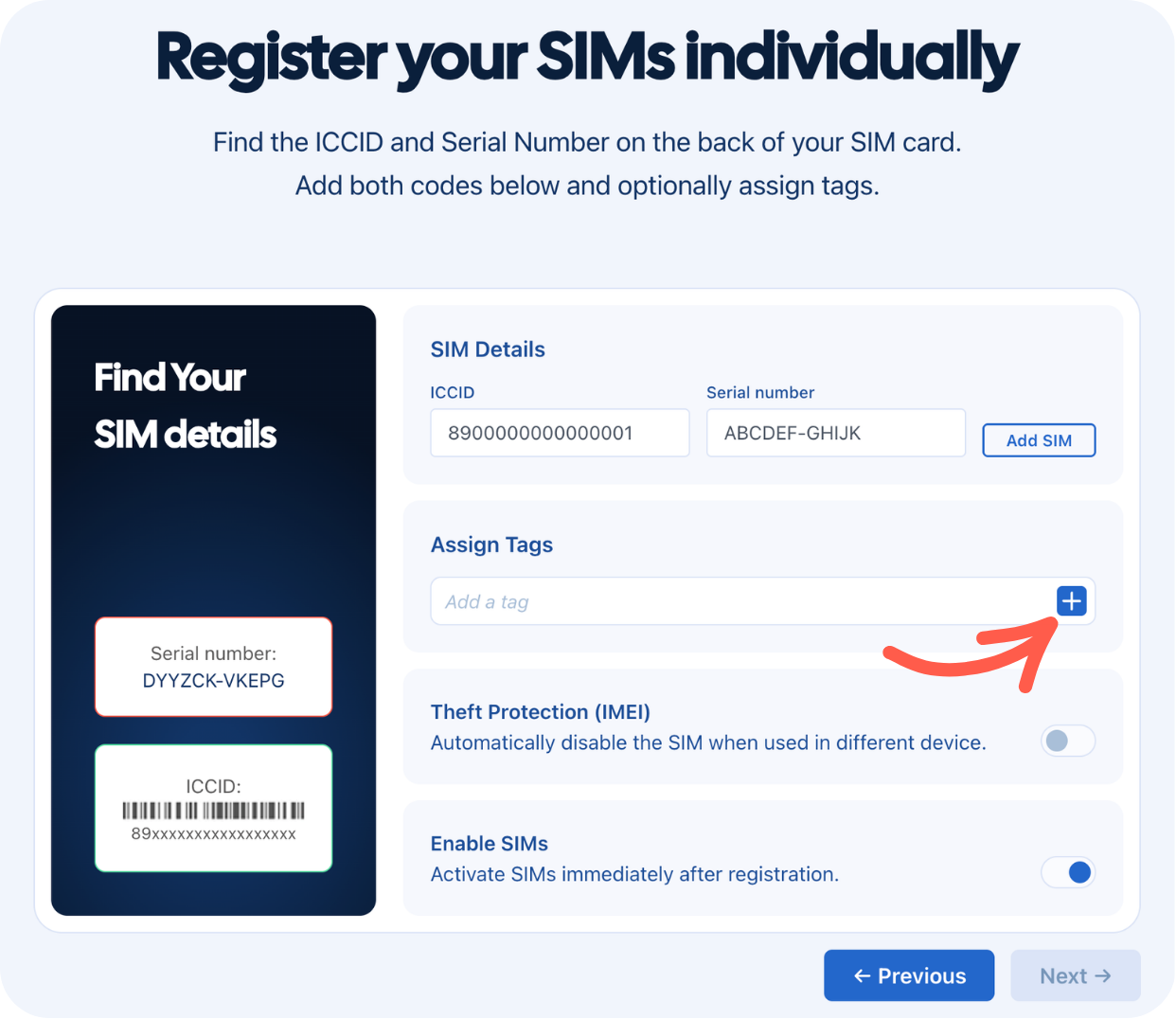
All'ingrosso dalla sezione "Schede SIM"
Apri Schede SIM
Usa i filtri o la funzione di ricerca per restringere i risultati, quindi seleziona le SIM che desideri contrassegnare
Nella barra delle azioni, clicca su Assegnare le schede SIM
Scegli i tag esistenti o creane di nuovi
Candidati
L'etichettatura in blocco è il modo più veloce per applicare a posteriori un sistema di etichettatura a una flotta esistente.
Filtra e genera report in base ai tag
Una volta contrassegnate le SIM, puoi utilizzare i tag per restringere il campo di visualizzazione:
Apri Schede SIM
Nel Filtro pannello, individua la sezione "tag"
Seleziona uno o più tag. L'elenco si aggiorna per mostrare solo le SIM corrispondenti
Selezionando due tag vengono visualizzate solo le SIM che presentano entrambi. Per trovare le SIM con uno dei due tag, applicare il filtro separatamente per ciascuno oppure utilizzare il API.
Per esportare l'elenco filtrato:
Esegui il filtro
Clicca Esporta nella barra delle azioni
L'esportazione contiene tutte le SIM che corrispondono al filtro, con ICCID, stato, piano tariffario, dati di utilizzo e tag
Operazione in blocco su un tag
Il filtraggio per tag è il primo passo di quasi tutte le operazioni in blocco. Flussi di lavoro comuni:
Filtra per tag → seleziona tutto → Disattiva (ad esempio, scadenza del contratto con un cliente)
Filtra per tag → seleziona tutto → Cambia piano (ad esempio, tutti i
eu-trucks(passaggio dalla copertura dagli Stati Uniti a quella dall'Europa)Filtra per tag → seleziona tutto → Invia SMS (ad esempio, il comando all
firmware v1.4(dispositivi da riavviare)
Vedi Stato della SIM, Copertura, e SMS per le singole azioni collettive.
Elimina un tag
Dalla pagina dei dettagli della SIM
Rimuovere il tag da una singola SIM senza influire sulle altre SIM che hanno lo stesso tag:
Aprire la SIM
Nel Tag casella, fare clic sul X accanto all'etichetta
Dal menu "Assegna in blocco"
Elimina definitivamente un tag dal tuo account:
Seleziona una o più SIM in Schede SIM
Clicca Assegnare le schede SIM nella barra delle azioni. La tua selezione determina solo da dove si aprirà il menu. Eliminando un tag da qui, lo rimuoverai da tutte le SIM dell'account
Passa il mouse sul tag che desideri eliminare e clicca sull'icona del cestino accanto ad esso
Conferma
Domande frequenti
Non vi è alcun limite pratico. Le SIM utilizzate nelle grandi flotte gestiscono abitualmente da 5 a 10 tag.
Non direttamente. Soluzione alternativa: crea il nuovo tag, applicalo a tutti gli elementi che avevano quello vecchio (filtro + assegnazione in blocco), quindi elimina il vecchio tag.
Sì. Le operazioni relative ai tag sono disponibili tramite il API. Utile per sincronizzare i tag con un sistema di registrazione esterno (CRM, registro delle risorse e così via).
I tag sono privati e relativi al tuo account Simbase. Non compaiono sulle fatture né in alcun documento visibile all'esterno.
Correlati
Stato della SIM — Abilitazione/disabilitazione in blocco in base al tag
Copertura — Modifiche ai piani in blocco definite in base al tag
SMS — SMS di massa filtrati per tag
API — gestione programmatica dei tag


© 2026 Simbase Connect. Tutti i diritti riservati.