Nulla di complicato: ti basterà esercitarti un mezz'ora e avrai i tuoi video. Non hai tempo o non hai pazienza neppure per quella mezz'ora? Capisco, ma allora lascia perdere e rifletti sul senso della tua vita.
Vorrei fare un video per Pinterest di 15-20 secondi al massimo che presenti il lavoro dell'artista meranese Leo Putz (Merano, 1869 - 1940) nella sua fase della Secessione di Monaco. In un certo senso si tratta di una "pillola formativa" anche se usare Pinterest per fare formazione non è esattamente il suo uso abituale.

Perché proprio questo? Perché Leo Putz mi piace, perché tengo un insieme di Board su Pinterest su artisti del 19vesimo e 20simo secolo. Perché mi sto certificando come specialista in campagne promozionali su Pinterest (cosa molto più complicata di quello che si potrebbe pensare) e ci faccio qualche soldo extra. Puoi vedere molte sue opere nel Board Austria su Pinterest.
Innanzitutto ti consiglio di evitare come la peste le lunghe liste le lunghe liste di software simili paragonati tra loro sulla base delle loro caratteristiche tecniche. Il fatto è che se cerchi qualcosa per fare brevi video veloci scoprirai che sono tutti molto simili. Se provi a confrontarli nei minimi dettagli la difficoltà di scelta aumenterà invece di diminuire.
Poi considera il Rasoio di Occam che - in un sua versione adattata ai casi nostri - dice che se devi fare un cosa semplice usa un software semplice. Usa i software complicati per fare cose complicate. Fare un video di 15 secondi è diverso dal fare il montaggio di Guerre Stellari.
Inutile dire che ormai TUTTI i software di montaggio video incorporano strumenti di AI più o meno sofisticati che creano da soli video dal nulla. Nel mio esempio però non servono perché ho già i testi e le immagini che voglio usare. Mi basta fare un montaggio veloce.
Diffusissimo tra chi pubblica sui social e specialmente su TikTok e simili. Fa mille cose e il suo punto di forza è che è (abbastanza) facile da usare direttamente su cellulare. Ai più giovani non passa neppure per l'anticamera del cervello di usare desktop. A volte usano un laptop per studiare, ma è cosa da vecchi.
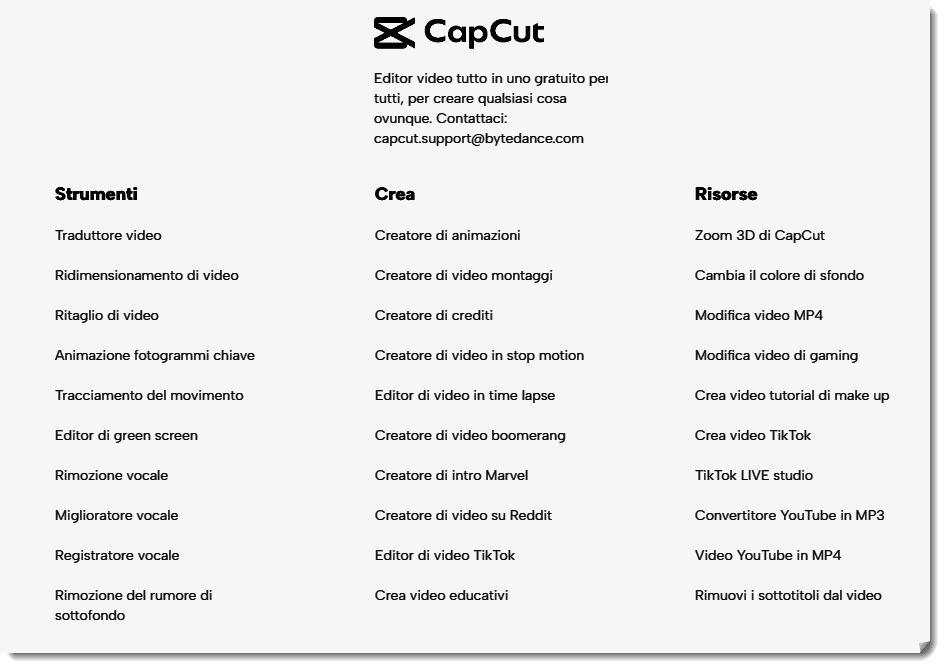
Come vedi CapCut fa veramente di tutto. Bellissimo e potentissimo.
Appunto per questo, bocciato, in base al Rasoio di Occam.
Strumento di editing a tutto campo che si presta particolarmente bene per video per uso aziendale, con una grande quantità di modelli già pronti modificabili. Puoi usare avatar generati dall'AI per fare presentazioni e tutorial. Si basa sul formato "landsacape" 16x9 tipico delle videocamere e adatto sopratutto per la visualizzazione su desktop. Però dispone di una funzionalità che cambia il formato in modo automatico e lo trasforma nel 9x16 "portrait" tipico di Pinterest e altri social
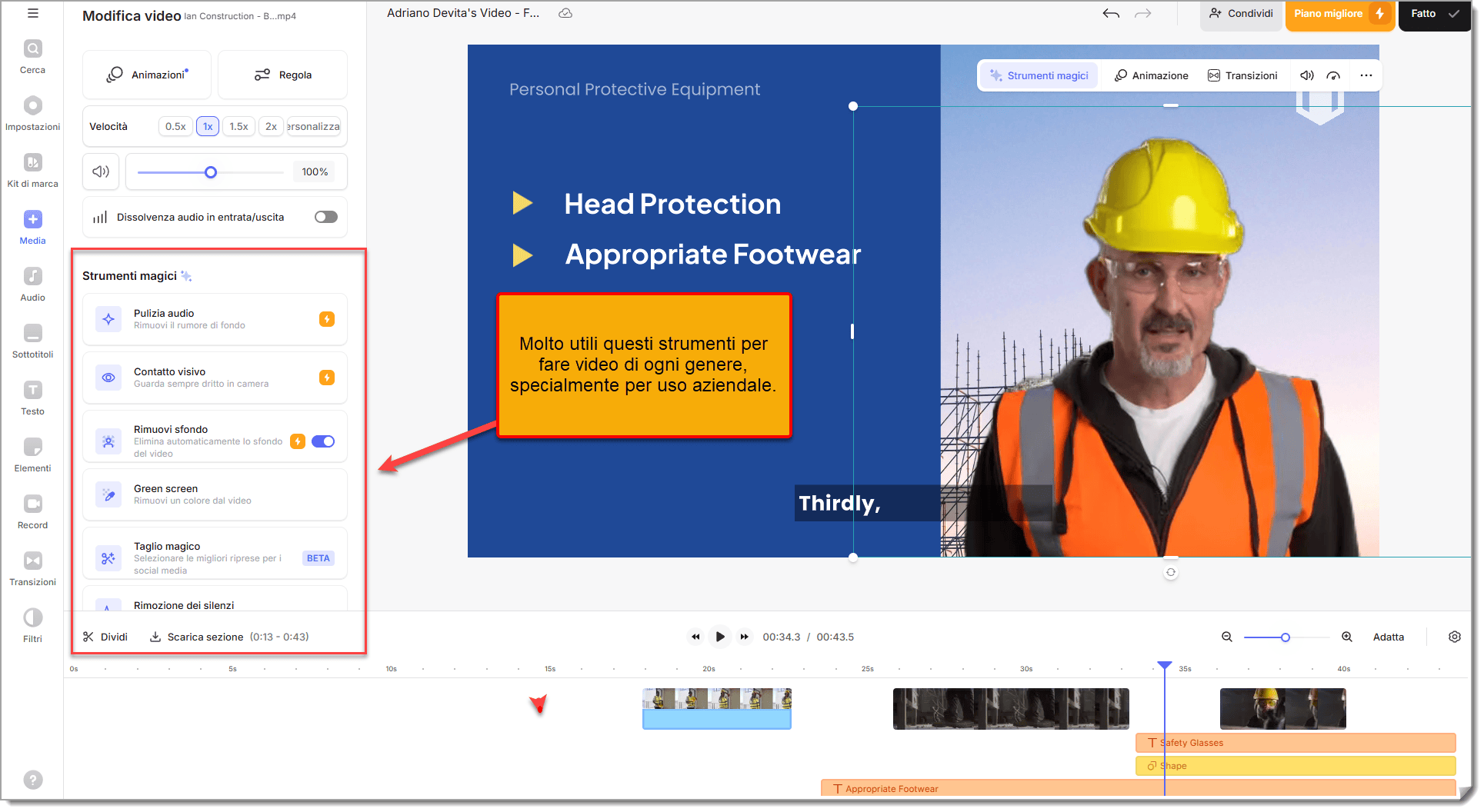
Che dire? Ottimo, ma è pur sempre un editor a tutto campo, buono per tutti gli usi, sia pure semplificato rispetto agli editor video veri e propri. Ho tentato di usarlo per produrre il mio mini video per Pinterest, ma le varie personalizzazioni necessarie sono risultate abbastanza noiose e "faticose" da mettere a punto. È adatto per altre cose, ma non per il mio scopo.
Chi segue questa newsletter sa che Filmora Wondershare è il mio preferito per fare montaggi video non troppo complicati. Per esempio interviste, brevi documentari, filmare lezioni o workshop. La sua interfaccia quella tipica di TUTTI i software di editing video: un posto dove carichi i vari reels (pezzi) di video da montare; un posto dove metterli tutti di seguito (timeline) e un posto dove vedere il risultato del video montato.
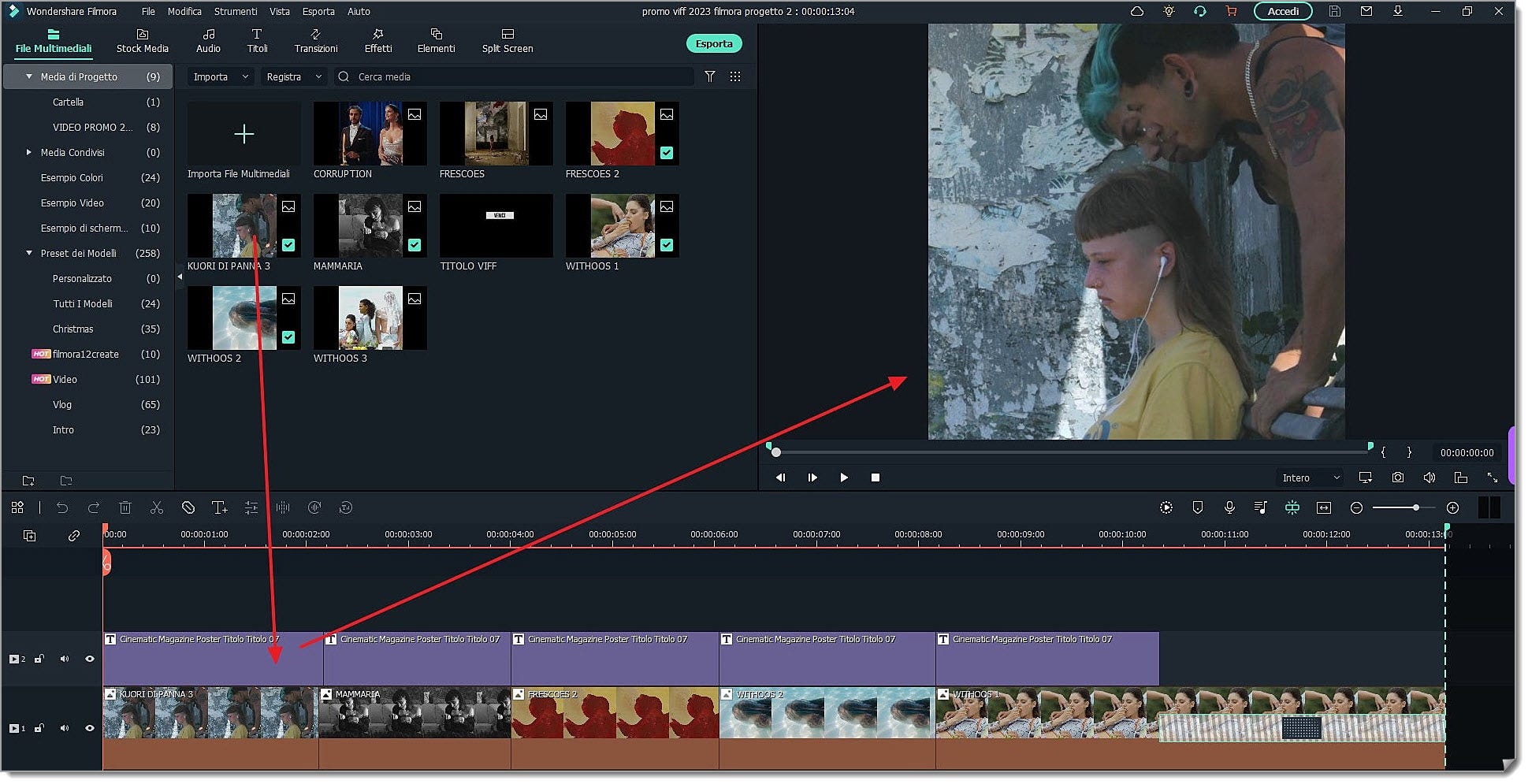
Filmora è stato progettato con l'evidente obiettivo di trovare il migliore equilibrio possibile tra semplicità e flessibilità d'uso. Cosa non semplice, ma direi riuscita. Spero che i continui aggiornamenti non lo complichino troppo rompendo l'equilibrio attuale.
L'ho utilizzato per realizzare il mio video-PIN su Lao Putz senza problemi e velocemente. Però questo è stato possibile perché lo so già usare a occhi chiusi. Se non lo conosci dovrai PRIMA imparare a usarlo e POI realizzare il clip. Cerchiamo qualcosa di più immediato.
Alla fine ci siamo. Ce l'avevo sotto il naso ma non ci ho pensato subito. Se penso a Canva penso a una cosa per fare grafica in modo facilitato. Lo uso molto spesso anche quando non proprio NON vorrei. Ad esempio per fare i loghi. Devi sapere che io non sono un grafico, non ho alcun talento per la grafica e anzi sono proprio negato.
Nonostante questo ho perso il conto dei loghi che ho fatto. Tutti me li chiedono, di solito nell'ambito di altri lavori che comportano la realizzazione di siti web o comunicazione su social. Mi affidano il pacchetto tutto compreso. Conosco molti bravi grafici disoccupati.
Detto questo, non avevo mai usato Canva per fare montaggi video. Uso Filmora per cose semplici e Vegas o per quelle più complesse.
Però Canva video, anche se ha molti limiti, ha tutto quello che serve per fare cose semplici alla svelta per fare cose semplici e fare un video-slide-show con 4 o 5 foto e qualche scritta sovrapposta è un cosa semplicissima.
Apri Canva video
Scegli il formato (video per dispositivi mobili. Nel mio caso)
Carica le tue 4 foto
Regola la durata di ciascuna
Scrivici sopra le tue cose
Ce la puoi fare. Puoi anche sistemare i colori dello sfondo e dei testi come ti pare meglio e replicare lo schema su tutto il progetto. Puoi anche salvarlo come MODELLO in modo da fare questo lavoro di personalizzazione una sola volta per tutti i tuoi progetti futuri. Comodo.
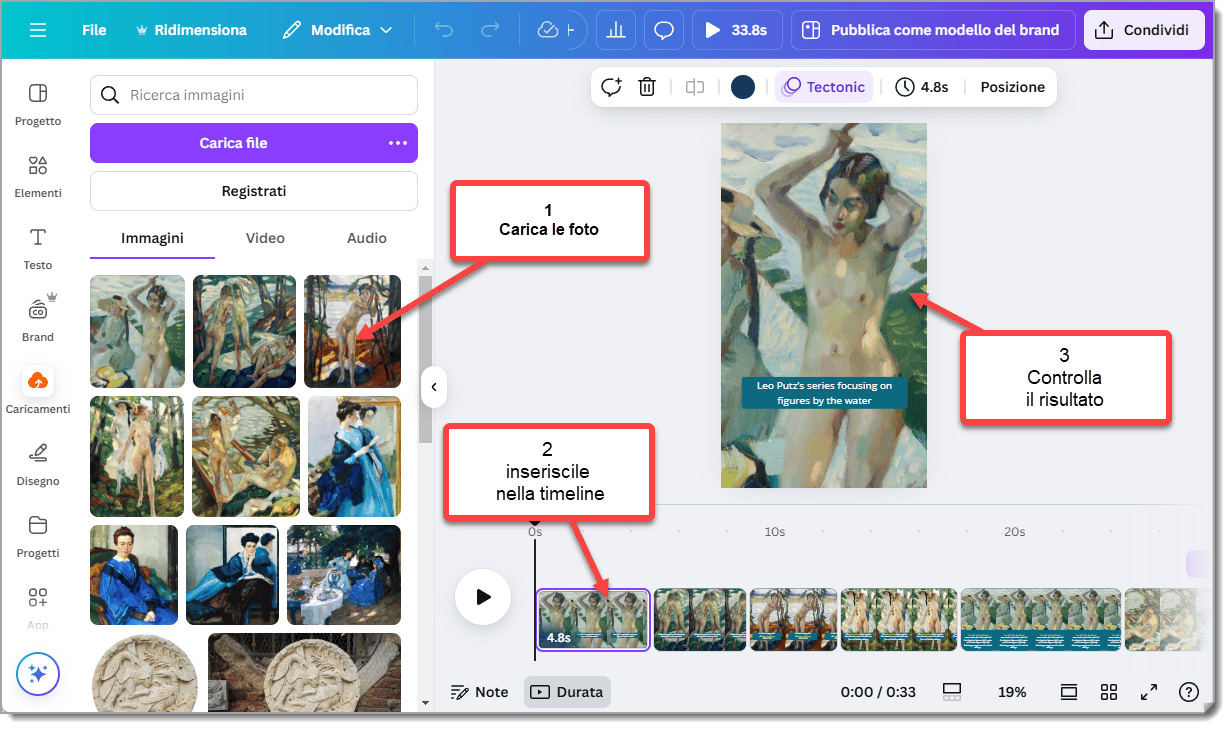
Se lo fai due volte avrai imparato tutto quello che c'è da imparare e poi lo farai a occhi chiusi in pochi minuti.
Puoi vederlo anche più in grande, nel suo contesto qui.
Fare un breve video slide show è un cosa semplice, ma non è affatto banale trovare il software più adatto per farlo. Si può fare con TUTTI i software di montaggio video oggi disponibili (centinaia) ma sono complessi da usare e la loro curva di apprendimento molto piatta cioè servono tempo, pazienza e fatica, merci rare oggi. Nel mio caso specifico ho risolto il problema con Canva video che - per semplicità d'uso - ha superato tutti gli altri che ho provato.
Non-discalimer. Non c'è alcun link di affiliazione in questo post. Forse in futuro, ma per ora no.
#12 - Come fare un video e perché
#35 - Come creare i sottotitoli nei video - un esempio pratico
#27 - Fare video da zero (2): usare l'intelligenza artificiale
Puoi condividere questo articolo con i tuoi amici se ti è piaciuto.
Comments
Nothing yet. Say the first thing.
Sign in to join the conversation.