HGCC (Human-Generated-Creative-Content)
Sto parlando di cose come un intervento a un convegno o una lezione per un corso di formazione. Cose che durano sui 20-30 minuti. Diciamo che vuoi ottenere qualcosa del genere, buono anche per un diffusione intenzionale grazie ai sottotitoli tradotti automaticamente in più lingue:
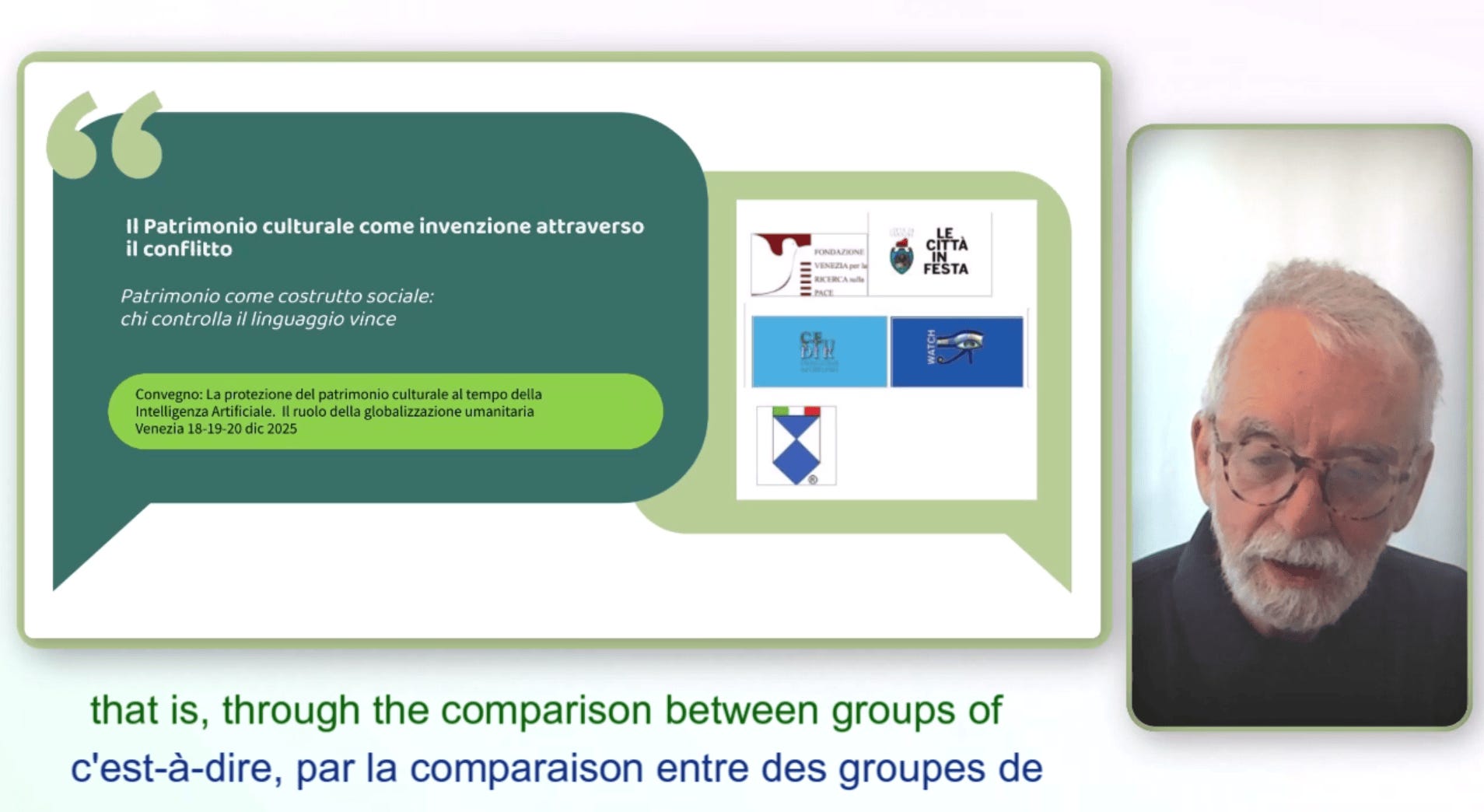
(Esempio realizzato con Filmora e Kapwind - leggi più sotto)
Supponiamo anche che la tua competenza informatica di base sia generica.
Come fare?
Qui le parole chiave sono due: saltuariamente e generica.
Ci sono decine strumenti ottimi e anche facili da usare, ma non vale la pena fare un odiato abbonamento ricorrente se ti servono una volta ogni tanto. È vero che di solito hanno versioni gratuite, ma sono troppo limitate per gli scopi e la durata che ho indicato.
Poi devono essere facili da usare se no non li userai proprio per nulla se non sei un NERD certificato o non hai tempo da perdere.
Con queste due condizioni gli strumenti usabili si riducono di molto.
Non cercarli da solo perché ci metteresti un mese, ANCHE con l’aiuto dell’AI. Te lo dico perché ho provato. Anzi molto probabilmente un solo software che faccia sul serio TUTTE le cose che ho detto e in modo semplice a costi contenuti probabilmente non esiste proprio.
Fidati e leggi qui sotto.
Per questo, come prima scelta ti consiglio questo:
Puoi usarlo in versione online oppure desktop.
È pensato specialmente per insegnanti e scuole.
Crea anche quiz interattivi.
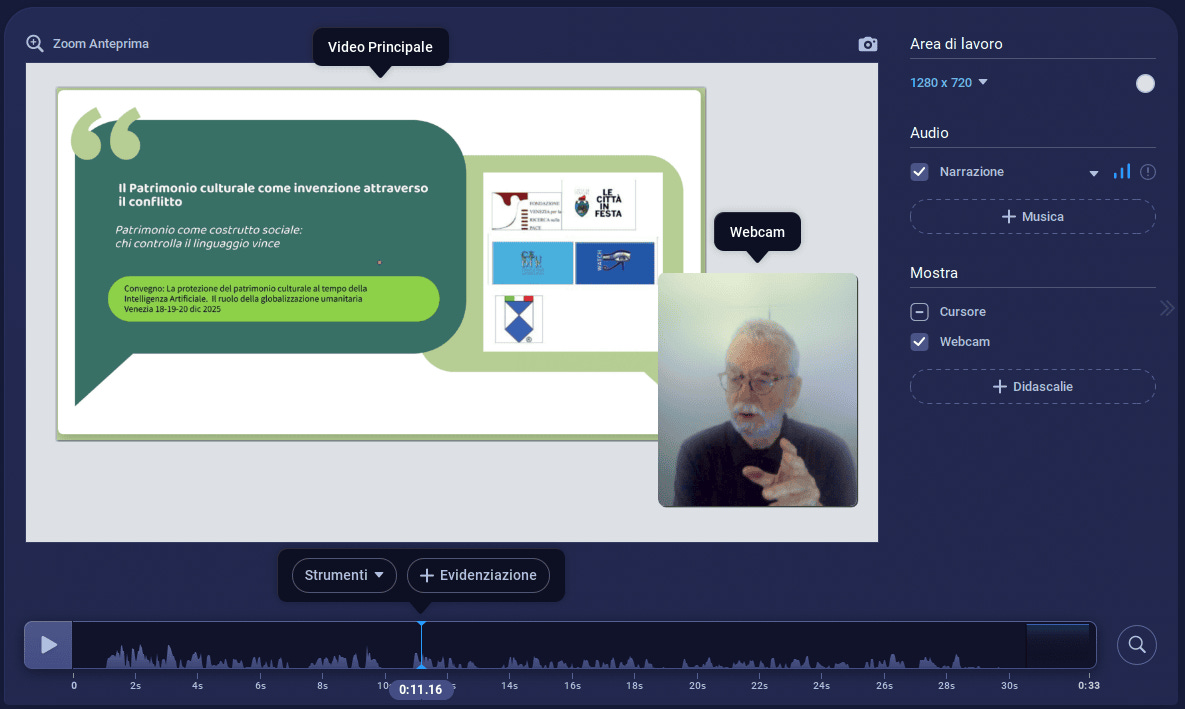
La versione gratuita è molto generosa: ti permette di fare video fino a 15 minuti, e quanti video vuoi. Ottimo e facile da usare. È discretamente sofisticato nelle sue funzioni e fa tutto quello che serve privilegiando la facilità d’uso.
Un suo limite è questo: la versione che genera i sottotitoli automatici costa 110 euro all’anno. puoi rimediare caricando il video finale su Youtube e facendoli generare da lui. Per insegnanti e scuole ci sono comunque sconti.
Forse non è il top come funzionalità però ti permette di fare ottime cose anche nella versione gratuita e senza essere un esperto informatico.
Molto probabilmente non sai di averlo già nel tuo pc se usi Windows 10 / 11.
Facile da usare e può fare più cose di quello che sembra a prima vista anche se rimane di tipo amatoriale. Io non lo uso perché - come tutti prodotti Microsoft - tende funzionare da “esca” per intrappolarti dentro il suo sistema e questo mi ha creato allergia da tempo. Però è un buon prodotto e lo puoi usare sia online che come desktop (meglio).
Questo è per chi vuole la massima semplicità e velocità. Si tratta di un software Open Source del tutto gratuito opera di un singolo programmatore (bravo) che si era stancato dei limiti e le trappole dei software commerciali.
Si lavora online ma è essendo semplice è anche veloce e i tuoi file rimangono sul tuo PC e non devi pare forza usare i server o il cloud del fornitore. Super essenziale. Registra e basta. Se vuoi fare editing devi caricare i video prodotti con Gravity in un software esterno e usare quello.
Dunque non sei abilissimo, non hai tempo da perdere e non vuoi spendere molto (possibilmente nulla) però vuoi avere lo stesso un risultato di buona qualità - il pane e anche le rose.
Intanto vediamo che cosa significa buona qualità.
Slide e relatore affiancanti nel video finale
Ridimensionabili e posizionabili in modo indipendente
Bordi arrotondati di spessore colore impostabili a piacimento
Controlli di luminosità, contrasto, saturazione ecc. per il video del relatore
Sottotitoli automatici senza errori di trascrizione (o quasi) per non perderci la vita a correggerli
Traduzione automatica dei sottotitoli in più lingue
Formattazione personalizzabile dei sottotitoli
Trascrizione del parlato in un file di testo
Sia chiaro che ci sono software del tutto gratuiti e semplici da usare, ma nessuno sembra in grado può fare proprio TUTTE le cose che ho elencato. Per farle proprio tutte serve un software di editing video professionale tipo Da Vinci Resolve, molto complesso da usare, e non basta la pur potentissima versione gratuita. Serve quella a pagamento che costa oltre 300 euro una tantum e ha una curva di apprendimento molto piatta (cioè serve un sacco di tempo per imparare a usarlo bene).
Ti consiglio vivamente di fare il lavoro da desktop.
Intendiamoci: ci sono ottimi servizi video online, però sono adatti soprattutto per video brevi. Perché funzionino bene è assolutamente necessario avere una connessione super veloce e super stabile. Senza di questo fare un montaggio video di 20 minuti tutto online è una vera sofferenza e ti servirà un sacco di tempo. Non basta. Bisogna anche che sia veloce il server del fornitore: se è lento quello la tua connessione veloce non ti servirà a molto.
Se nonostante il mio avvertimento vuoi provarci lo stesso puoi provare questi:
Forse il migliore di tutti.
È ricchissimo di funzionalità e facile da usare.
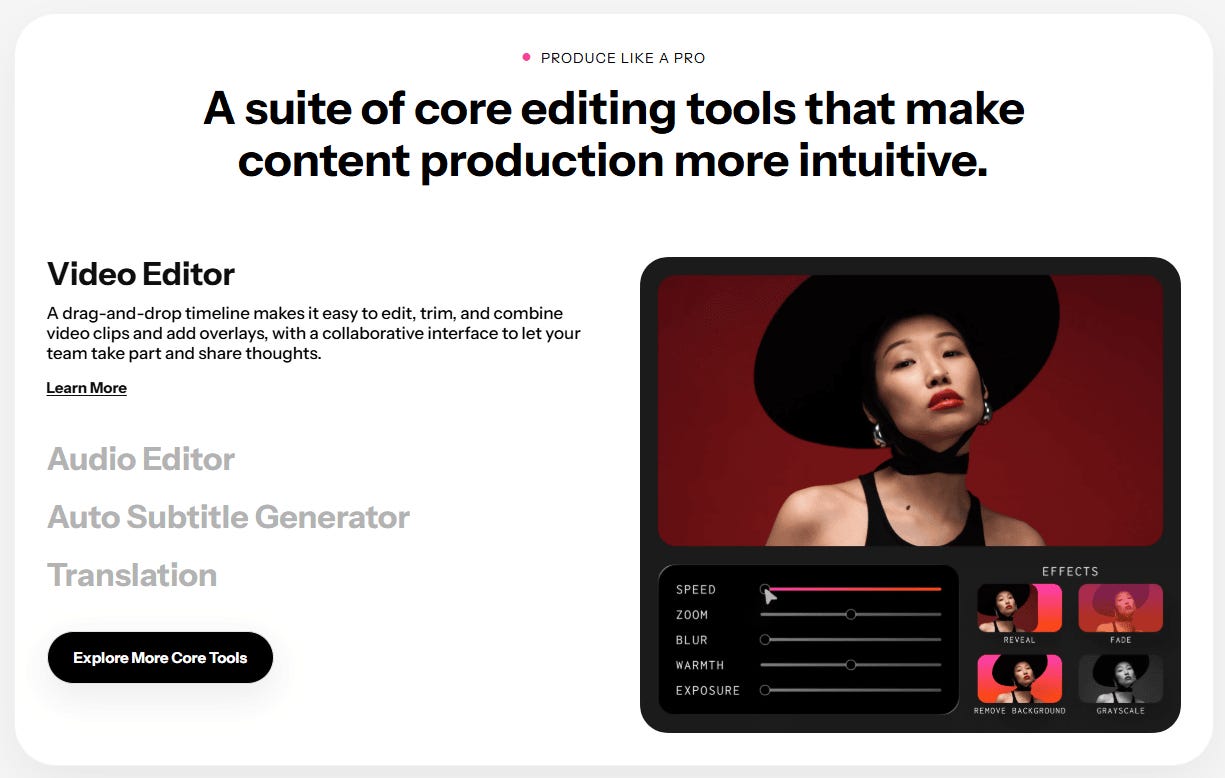
Quello che mi ha colpito più di tutto è la qualità della trascrizione del parlato. I sottotitoli che produce sono ottimi e richiedono pochissime correzioni manuali. Una cosa molto interessante di kapwing è anche che consente di fare un abbonamento per un solo mese alla volta per 24 euro con 1.000 crediti AI. Se hai bisogno di produrre video di questo tipo due o tre volte all’anno, hai la connessione veloce e vuoi fare bella figura, anche per lavori aziendali impegnativi, Kapwing può essere un’ottima scelta, ma devi provare prima attentante se la tua connessione è abbastanza buona. Se non lo è la tua webcam apparirà “a scatti” rendendo il tutto praticamente inutilizzabile per realizzare un intero progetto.
Forse il più usato al mondo perché è gratis se fai video che durano meno di 5 minuti e non più di 25 al mese. Per i nostri scopi serve la versione su abbonamento per 180 euro/anno. Addio Loom per me. Questi limiti di Loom hanno favorito la nascita di agguerriti concorrenti:
Camtasia Online (gratuito)
Ha ottimi template preimpostati e dispone di strumenti progettati appositamente per la didattica. Gratuito per clips fino a 5 minuti ma puoi registrare quante clip vuoi.
Realizzare un clip separata per ciascuna slide è molto comodo ma poi ti costringe a usare l’editor desktop a pagamento per metterle assieme nel prodotto finale. È per questo che la versione online è gratuita. Questa versione desktop a pagamento è ottima per chi crea materiali per corsi di formazione. Però ha due limiti molto fastidiosi:
la qualità della webcam è pessima;
i sottotitoli che genera sono zeppi errori e quasi inutilizzabili.
Visto che costa 180 euro all’anno sono due difetti inaccettabili. In realtà io so molto spesso questa versione desktop PRO per i miei corsi su Notion e per fare altre cose, ma non per le slide+webcam. Speriamo che nei prossimi aggiornamenti questi limiti scompaiano.
Tella
Questo è il più temibile concorrente di Loom e oggi sembra andare per la maggiore. Tella è ottimizzato specialmente per il MAC OS. È pensato in particolare per i social, cioè video brevi, veloci, con effetti speciali accattivanti in stile TikTok.
Se sai giovane, influencer, superfigo/a, dubaizzato/a, Tella fa per te perché ti da:
Teleprompter: il relatore può leggere un testo a tutto schermo mentre parla. Nel video finale nessuno si accorgerà di questo.
Il render avviene durante la registrazione. Non c’è nulla da caricare in seguito.
Layout dinamici: puoi modificarli al volo con facilità.
Editing fa testo: puoi dare istruzioni scritte su come modificare il video.
Miglioramenti dell’audio: rimozione automatica degli humm, hem, coff coff, ecc.
Livelli automatici per i suono e rimozione dei rumori di fondo.
Se vuoi usarlo per un solo mese i costi sono 18 o 27 euro a seconda delle funzionalità.
OBS (Open Bradcaster Software)
Potente programma Open Source nato per lo streaming, ma si può adattare per fare presentazioni con relatore. Ha quello che serve per registrare lo schermo e la webcam però poi ti servirà un software diverso per fare il montaggio finale- Come se non bastasse è piuttosto difficile da configurare e quindi non è cosa per inesperti.
Te lo segnalo qui perché ha un cosa notevole e veramente: utile: i permette di creare una webcam virtuale. Vuol, dire che se poi usi una altro programma puoi impostarlo per usare la webcam di OBS invece della tua webcam fisica. Questa è un’ottima cosa e vale la pena di usare OBS anche solo per questo.
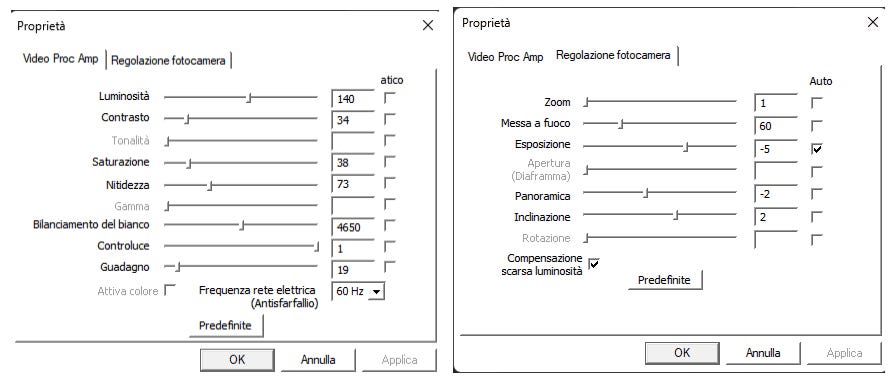
Questa webcam virtuale è di buona qualità perché ti permette di controllare in dettaglio luminosità, contrasto e altri parametri in modo da ottenere una ottima qualità del video. Questo l’esatto contrario di quello che fanno molto degli altri software di questo tipo che tendono a peggiorare la qualità della tua webcam per risparmiare larghezza di banda.
Canva è notissimo per creare locandine, post per i social e grafiche ogni genere in modo facile e gratuito (o molto economico). Da qualche tempo a aggiunto la possibilità di creare video e fare montaggi elementari.
Quello che ancora pochi ancora sanno è Canva che ha anche una modalità di realizzazione delle slide con relatore diversa dagli altri software di questo tipo e molto comoda.
Usa un sistema misto online+desktop, Questo gli permette di superare gran parte delle difficoltà del lavoro solo online che ostacola Kapwing e gli altri simili
In pratica devi scaricare Canva per desktop e lavorare con quello. La procedura è questa:
per prima cosa devi creare le slide direttamente con Canva oppure importarle da Power Point, Open Office, Google slide ecc.
Poi portati sulla prima slide e scegli “caricamenti” dal menù a sinistra.
Qui puoi scegliere “registrati” e registrare il tuo intervento dalla webcam.
Ora puoi ingrandire, rimpicciolire spostare e sia la slide che il video editando anche contorni e altri parametri.
Infine puoi aggiungere i sottotitoli che vengono prodotti automaticamente, sono di buona qualità e molto facili da ritoccare dove serve.
Su vuoi vedere come si fa ecco il link a un bel video di Jessica Redeghieri che te lo mostra in dettaglio-
C’è una cosa che qui che è un vero e proprio Game-changer e cioè il Record-on Clips: La cosa comodissima di questo modo di procedere è che puoi registrare i tuoi commenti una slide per volta. Questo ti da il modo di tirare il fiato e rifare un solo pezzo alla volta se ti viene male.
Puoi anche ingrandire a tutto schermo una slide o il solo video - se serve - e poi rimpicciolirli con la massima facilità.
Inoltre i sottotitoli automatici prodotti da Canva sono di buona qualità e per modificare qualcosa basta scriverci sopra. Nulla di più semplice.
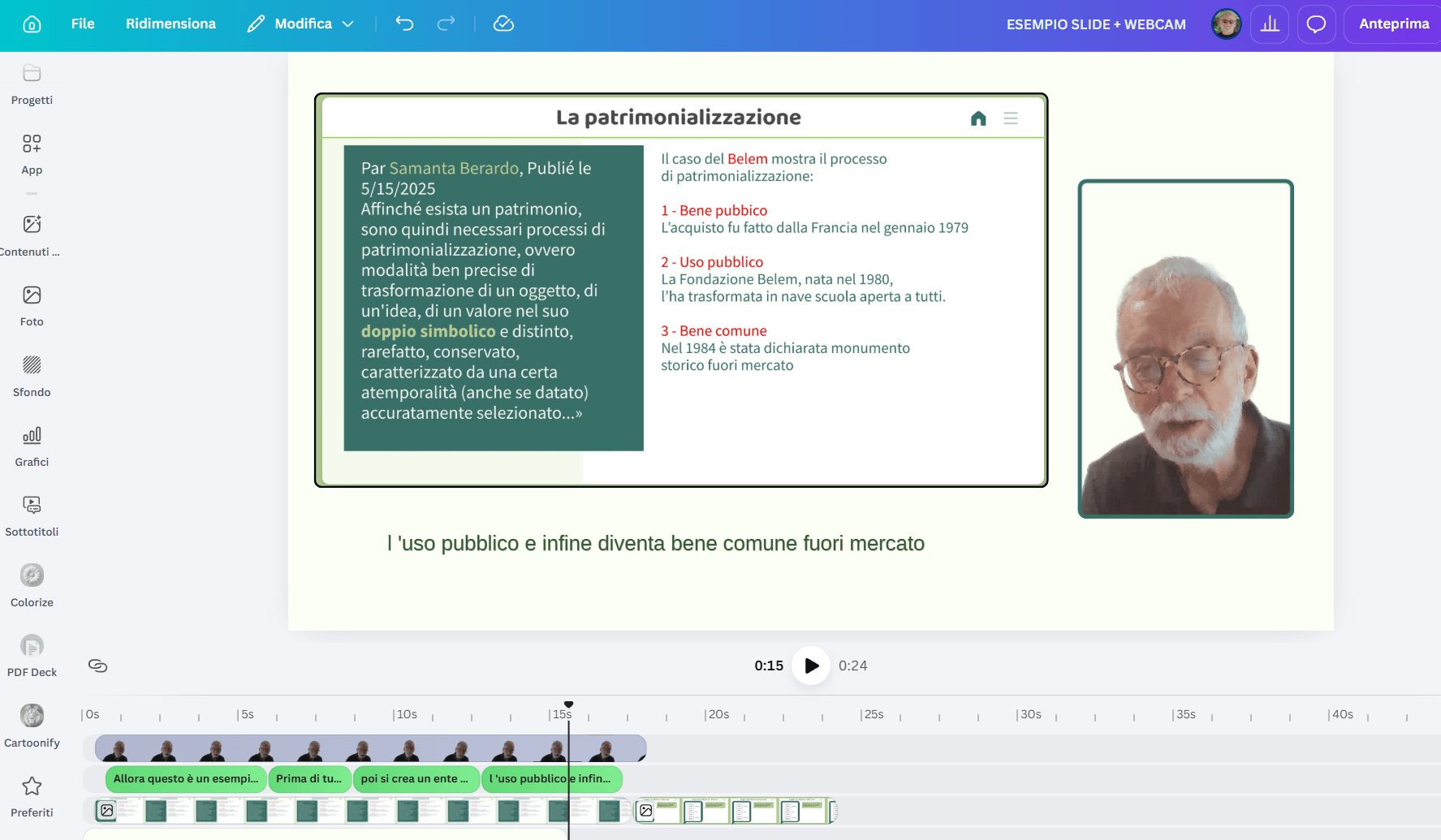
Pensa di avere fatto un discorso coordinato con 15 o 20 slide. Poi lo rivedi e ti accorgi che hai fatto un grosso pasticcio con UNA o DUE di queste. Devi rifare tutto daccapo o impegnarti in un lungo e noioso di lavoro di modifica in post produzione con un software di editing (sempre che tu lo sappia usare).
I software di registrazione video non sono pensati per questo. Se vuoi fare il Record-on Clips su 20 singole slide devi produrre 20 mini-video diversi e poi importarli e metterli assieme in un video finale nuovo.
Per evitare questo lavoro complicato Canva Video è una vera liberazione che facilita i lavoro in modo radicale.
Contro? Beh, se il tuo video è lungo e ha i sottotitoli può servire parecchio tempo prima di poterlo scaricare. Inoltre non sembra possibile scaricare i sottotitoli come file separato dal video o ottenere una sbobinatura completa come file di testo unico. Per superare questi limiti potrebbe essere conveniente produrre i sottotitoli con un software esterno specializzato.
Kapwing
come ti dicevo in precedenza, questo è ottimo per per fare tutto il lavoro slide+webcam però se hai una connessione lenta e instabile e un video lungo non fa per te. Lo puoi comunque usare anche solo per i sottotitoli: il risultato è di ottima qualità e sono facilmente modificabili ed esportabili in vari formati e anche come testo trascritto.
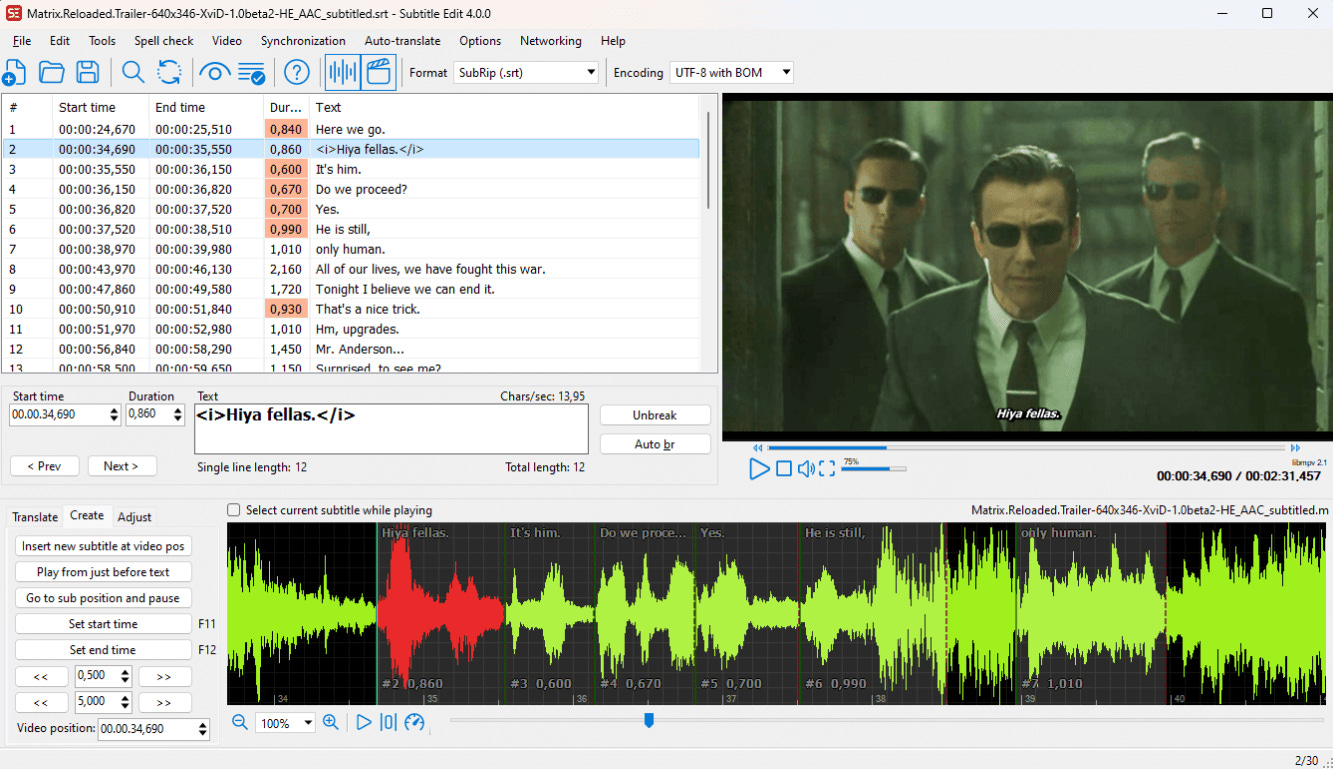
Subtitle Edit
Open source e ottimo e con molte opzioni. È progettato specialmente per la sottotitolazione professionale dei film ma nulla vita di usarlo per cose più semplici.
Amberscript
Questo è usato molto dall’Unione Europea, università, avvocati, istituzioni per le sue garanzie di sicurezza, privacy, accessibilità e qualità. Se hai esigenze professionali elevate usa questo. 20 euro per un mese o 190 per un anno.
Se hai già un file in formato .SRT e vuoi tradurlo in varie lingue senza pagare in credito AI questo semplice servizio gratuito fa al caso tuo.
Si basa su Google Traduttore. Facilissimo gratuito e velocissimo.
Ma alla fine come mi conviene fare per le Slide+Webcam=?
Ti consiglio due procedure efficaci:
OBS + Canva Video
Attiva la webcam virtuale di OBS. questa impostazione iniziale è ovviamente facoltativa, ma te la consiglio se vuoi ottenere un’ottima registrazione del relatore.
Usa Canva per registrare una clip alla volta (slide + webcam)
Genera i sottotitoli sempre con Canva
Sono di buona qualità e puoi modificarli facilmente
Difetti: se il video è lungo il tutto può essere è piuttosto lento. Almeno fino a oggi non si possono scaricare il sottotitoli come file di testo (.srt) o trascrizione.
Oppure usa OBS + Wondershare Filmora
Parti sempre dalla Webcam virtuale di OBS per il migliore risultato.
Poi usa Wondershare Filmora, componi il template come vuoi, crea i sottotitoli sempre con Filmora e salva il video.
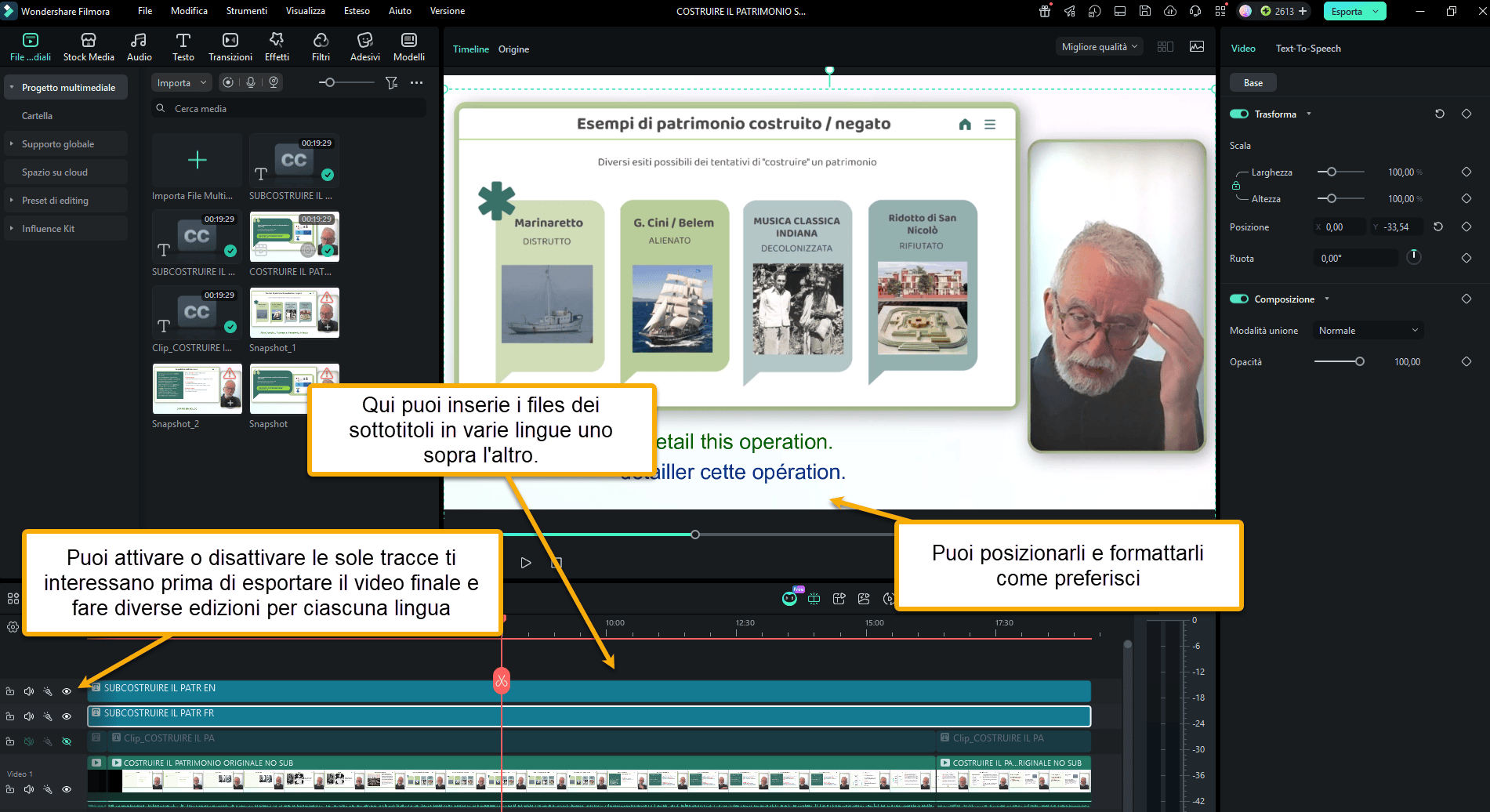
Siccome Filmora ha la flessibilità di un editor video completo - anche se mantiene il più possibile la semplicità d’uso è comodo se vuoi fare più copie della stesso video con sottotitoli in lingue diverse.
Ti basterà caricare i diversi file -SRT nello stesso progetto e poi fare rendering separati nascondendo ogni volta quelle che non ti servono. In questo modo:
Filmora può essere acquistato anche con licenza perpetua a 80 euro una tantum.
Io lo uso molto spesso per fare video semplici e veloci, di buona qualità, ma senza troppe pretese. Se avesse la possibilità di fare il Record-on-Clips in modo semplice come Canva sarebbe perfetto, ma per ora non ce l’ha e Amen.
Per fare presentazioni / lezioni di tipo Slide +Webcam usa Filmora per fare tutto in modo semplice e veloce con un solo programma da desktop.
Se vuoi poter lavorare sulle slide una alla vota in modo facile usa Canva Video.
Se vuoi “spremere” la migliore qualità possibile dalla tua webcam usa la webcamera virtuale di Kapwing.
Se vuoi produrre sottotitoli professionali usa sempre Kapwing oppure Subtitle Edit (gratuito).
Per tradurli in più lingue senza pagare l’AI usa Transalate-Subtitles.
# 12 - Come fare un video e perché
# 35 - Come creare i sottotitoli nei video - un esempio pratico
# Come usare Canva per fare Record-on Clips (Tutorial su Youtube)
Puoi condividere questo articolo con i tuoi amici se ti è piaciuto
Comments
Nothing yet. Say the first thing.
Sign in to join the conversation.