Este articulo explica como instalar un servidor local Odoo 9 en Windows 8 en modo de pruebas local en su PC.
Introducción

Logotipo de Odoo 9
Odoo (conocido hasta la versión 7 como OpenERP y anteriormente hasta la versión 4 como TinyERP) es mas que un sistema de ERP integrado de código abierto actualmente producido por la empresa belga Odoo S.A. El fabricante declara su producto como una alternativa de código abierto a SAP ERP y Microsoft Dynamics.
Instalador para Windows
También conocido Instalador empaquetado, Odoo ofrece una forma simple de empezar a usarlo bajo la plataforma como:
- Microsoft Windows.
- Distribuciones de Linux basadas en Ubuntu / Debian o Redhat / Fedora.
- Mac OS X.
Este instalador le permite una mayor flexibilidad en el alojamiento y despliegue del sistema y un mayor control sobre dónde se almacenan los datos. La carga de mantenimiento se transfiere al usuario.
Adecuado para realizar pruebas de Odoo, desarrollando módulos para su negocio y puede ser usado para el uso de entornos de producción de su negocio a largo plazo con unos trabajos adicionales en las configuraciones de despliegue y mantenimiento.
Instalando
Luego de descargar el archivo de instalación aquí haga doble clic sobre el archivo para lanzar el asistente de instalación:

Seleccionar idioma del instalador

Bienvenida al instalador de Odoo 9

Aceptar los términos de licencia de Odoo 9

Seleccionar componentes de Odoo 9 a instalar

Definir las credenciales de usuario y base de datos de la aplicación Odoo 9

Definir ruta de instalación de Odoo 9

Ejecutando la instalación de Odoo 9

Instalando motor de base de datos de Odoo 9

Instalación de Odoo 9 completa

Iniciando el servicio de Odoo 9
Luego continue en una ventana del navegador en la dirección http://127.0.0.1:8069
Recrear la Base de datos de Odoo
Por primera vez, verá gestor de bases de datos para crear su primera base de datos. Esto se realiza por que Odoo le permite tener varias aplicaciones en un mismo servidor.
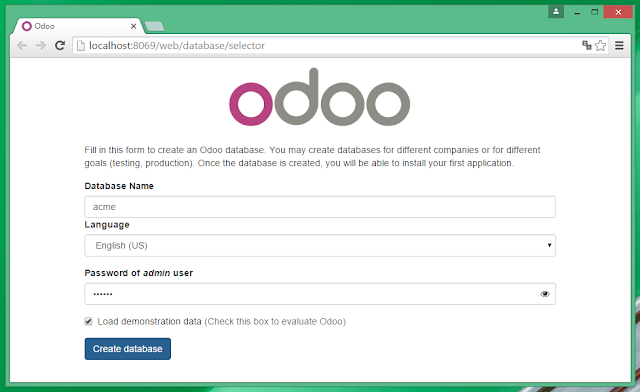
Creando Base de Datos para aplicación Odoo
Esta pantalla aparecerá la primera vez que instale Odoo o luego que decida crear una nueva base de datos para una nueva aplicación Odoo. Para posterior acceso al este modulo consulte la dirección URL: http://127.0.0.1:8069/web/database/manager
Habilitando módulos disponibles de Odoo
Luego que defina su bases de datos para la aplicación Odoo, debe habilitar los módulos disponibles para mi aplicación Odoo

Habilitando módulos disponibles para mi aplicación Odoo
De esta forma ya tiene instalado y configurado inicialmente el servidor Odoo con una aplicación web de Odoo, solo quedara realizar configuraciones básicas de la aplicación, creación la empresa, sus empleados, sus usuarios y demás procedimientos propios de cada modulo habilitado en esta aplicación para poder empezar a usar Odoo.
Detener servidor Odoo
Para detener el servidor Odoo use el Panel de control de Servicios de Windows para Reiniciar/Iniciar/Detener del servicio Odoo.
Diríjase al Menú Inicio –> ingrese Servicios –> busque Odoo Server –> Seleccione linea y haga clic en los botones Reiniciar / Iniciar / Detener de arriba.
Referencias
- http://odoo.guide/install-odoo-9-on-windows/.
- http://odorials.com/tutorials/general/how-to-start-using-odoo/.
- https://www.odoo.com/es_ES/forum/ayuda-1/question/how-to-start-stop-openerp-server-on-windows-28171.
¡Haz tu donativo!
Si te gusto este articulo, por favor, ayúdame a seguir escribiendo este tipo de articulo, haciendo donativos en Dolares vía el servicio Paypal haciendo clic aquí o en la siguiente imagen.

También puede realizar su donativo con Bitcoin (BTC) en escaneando el siguiente código QR:
O usando en la siguiente dirección:
bitcoin:13uZUXXqLP3Ct3ksWHXnDqSrbMbhDV9hGz
 Leonardo J. Caballero G.
Hola me gustaria saber si has lohrado instalar la localizacion venezolana ya que por experiencia he instalado las que ofrecen ellos alli y me genera errores… He bajado los addons de vauxo (creo) y he realizado instalaciones tanto en windows como en ubuntu y nada… por favor si ha logrado hacer que te corra me podrias ayudar con eso…
Hola intranetve 🙂
Hasta donde entiendo solo openERP 7 tiene full soporte a la localización Venezolana, apenas se esta trabajando en la localización de Odoo 8 públicamente gran parte a los aportes de desarrolladores de Vauxoo, se que empresas privadas nacionales tiene localizaciones de odoo 8 y odoo 9 para Venezuela lista para sus clientes mas no están publicas, así que te recomiendo ver OpenERP7 y si te animas a dar soporte a las versiones mas nuevas eres bienvenido!
Hola Leonardo. No he trata con la solución venezolana, pero te envío un correo con los datos de alguien que ea de Venezuela y seguro te puede ayudar. Dile que yo te pasé el dato
Ok genial Cesar gracias!
Hola me gustaría saber como hago para habilitar más de un módulo en odoo ya que después de instalacion solo me dejó habilitar un modulo.
La instalación la hice ayer en Windows 7 con el ejecutable que proporcionan
Hola Cesar
siempre y cuando seas el usuario admin o con privilegios de administración de la base de datos de esa aplicación tu deberías tener la posibilidad de ir al menú izquierdo superior Aplicaciones / App > y habilitar el modulo que necesites haciendo clic en el botón azul Instalar / Install.
Saludos
Hola Buen día.. he instalado Odoo 10 en Windows 7 y me aparece internal server error, cuando ingreso localhost:8069…hay alguna solucion para esto?…podrian ayudarme?
Hola @Angello
Este articulo lo probé para Odoo 9 en Windows 8, por que en ese momento tenia acceso al sistema operativo Windows desde ese entonces no he vuelto a probarlo bajo este misma plataforma, ni menos he probado Odoo 10, la razón es que yo enseno Odoo 9 bajo Linux principalmente. Todavía no me he movido a Odoo 10 por que esta recién publicado.
Mas si te recomiendo que consultes el archivo de registro de eventos y errores de Odoo ubicado en C:\Program Files\Odoo 9.0\Server\openerp-server.log allí debe aparecer el detalle de «internal server error», que te arroja Odoo 10, aunque quizás la ruta cambien con Odoo 10.
Adicionalmente te dejo este link donde reportan que no funciona Odoo10 e Windows https://www.odoo.com/es_ES/forum/ayuda-1/question/source-install-on-windows-10-is-not-working-94746
Saludos!
Buen, pues yo tengo odoo en Windows 10.1 y va perfecto,
De otro lado dejo mi correo cemaaiem@gmail.com para quien sienta que necesita una asesoría. Más personalizada
@Cesar gracias por tu aporte y apoyo igual los invito a la comunidad de desarrolladores Odoo en Venezuela en Telegram https://telegram.me/OdooVeDevs
Buenas, empezaré a trabajar en la localización para Venezuela de Odoo 10, soy desarrollador de C# pero he trabajado con ERPs, existe algun proyecto consistente público para contribuir? Saludos.
Hola @Alirio Castro la versión 8 que tiene soporte a la localización de Venezuela https://github.com/Vauxoo/odoo-venezuela/tree/8.0/ovl. La empresa Vauxoo la piensan mover a la versión 10, puedes poner en contacto con ellos para unir esfuerzos!
buenas tardes, actualmente contamos con la localización de odoo 8 para Venezuela y estamos trabajando en la localización de la 9 y la 10. si les interesa pueden escribirme a elmereycom@gmail.com y con gusto le cotizaremos.
Pingback: Instalar Odoo 9 en Debian 8 “Jessie” | Leonardo J. Caballero G.
Buenas tardes, es posible instalar Odoo de forma local en un sistema windows y tener acceso desde Internet?
@Manuel si por que necesitarías un plan de acceso a Internet bueno y configurar un servicio gratuito de IP DNS para que te de acceso a servidor Odoo desde Internet!
es para montar una pagina web y una tienda en linea y necesito tenga acceso desde cualquier lugar. Algún tutorial que me recomiendes por favor. Saludos!!!
@Manuel puedes usar https://freedns.afraid.org/ para obtener un DNS y dominio gratuito. Saludos
Hola, intento ejecutar el instalador de odoo en windows server y no se ejecuta.
¿Requiere de algun archivo adicional en la PC el instalador de odoo?
Gracias por su ayuda.
@Gabriel Que versión de Windows server estas usando?
Saludos Macagua…Soy Consultor SAP y quisiera prepararme en iniciarme en ODOO que me recomiendas ?Gracias de Antemano
@Asisclo quizas pueda empezar por esta guía http://fundamentos-de-desarrollo-en-odoo.readthedocs.io/es/latest/