
Salut toi ! Content de te retrouver aujourd’hui.
Que tu sois là depuis le début ou que tu viennes d’arriver, merci de nous soutenir. ☄️
→ Si tu as raté la dernière édition, je t’ai donné 5 hacks de psychologie du marketing à appliquer dans ton business dès maintenant (définir ses prix, l’impact des couleurs dans son marketing, etc).

→ L’épisode de podcast
→ 10 astuces optimiser ton Gmail 📩
Intro
Les 10 astuces à appliquer dès maintenant pour optimiser ton Gmail
TL;DR
Tu veux tripler ta productivité lors de tes séances de phoning ?
Utilise Skipcall, l’outil qui permet de lancer 4 appels en simultané grâce à l’IA et de ne parler qu’à ceux qui décrochent.
Résultat : tous les irritants du cold calling disparaissent, tu gagnes du temps, restes motivé et surtout, tu génères beaucoup plus de leads.
→ Petit bonus pour les lecteurs de Supernova : -20 % avec le code Waalaxy-Skipcall20 ☄️
👉 Toinon Georget (Waalaxy), Jérémy Guillo (Agence LinkedIn & Expert ChatGPT) et Tom Benattar (MailTracker) te partagent leur méthode pour transformer ta prospection en machine à rendez-vous qualifiés.
Dans cet épisode, on démonte les idées reçues : on te montre ce qui marche vraiment, et surtout, on t’apprend à prospecter sans te cramer.
Tu vas découvrir :
Pourquoi l’originalité est (vraiment) ton arme secrète,
Comment construire un persona efficace pour viser juste,
LinkedIn vs email : les avantages, les limites, les complémentarités,
L’impact du multicanal pour faire exploser ton taux de réponse,
Les clés pour automatiser sans perdre ton âme,
Et surtout, comment éviter les messages génériques qui ruinent ta crédibilité.
C’est l’épisode à écouter si tu veux passer de “prospecteur qui spamme” à “closer magnétique”.
Et pour aller plus loin :
📥 Découvre notre guide exclusif : Les bonnes pratiques en prospection 🧧
Ta boîte email n’est pas ton cerveau. (Merci Supernova, sans toi on n’aurait jamais deviné.)
Et pourtant, c’est souvent comme ça qu’on l’utilise : on y stocke tout.
Les tâches à faire, les mails non lus, les “à relancer plus tard”, les notifications LinkedIn, etc.
Résultat → tu ouvres Gmail avec la boule au ventre. 📩
Mais le problème ne vient pas de Gmail. Il vient du chaos invisible qu’on laisse s’installer.
Bonne nouvelle : ce chaos, tu peux l’apprivoiser.
→ Voici 10 hacks concrets pour transformer ton Gmail en outil zen, qui bosse pour toi pendant que tu te concentres sur ce qui compte vraiment !
-
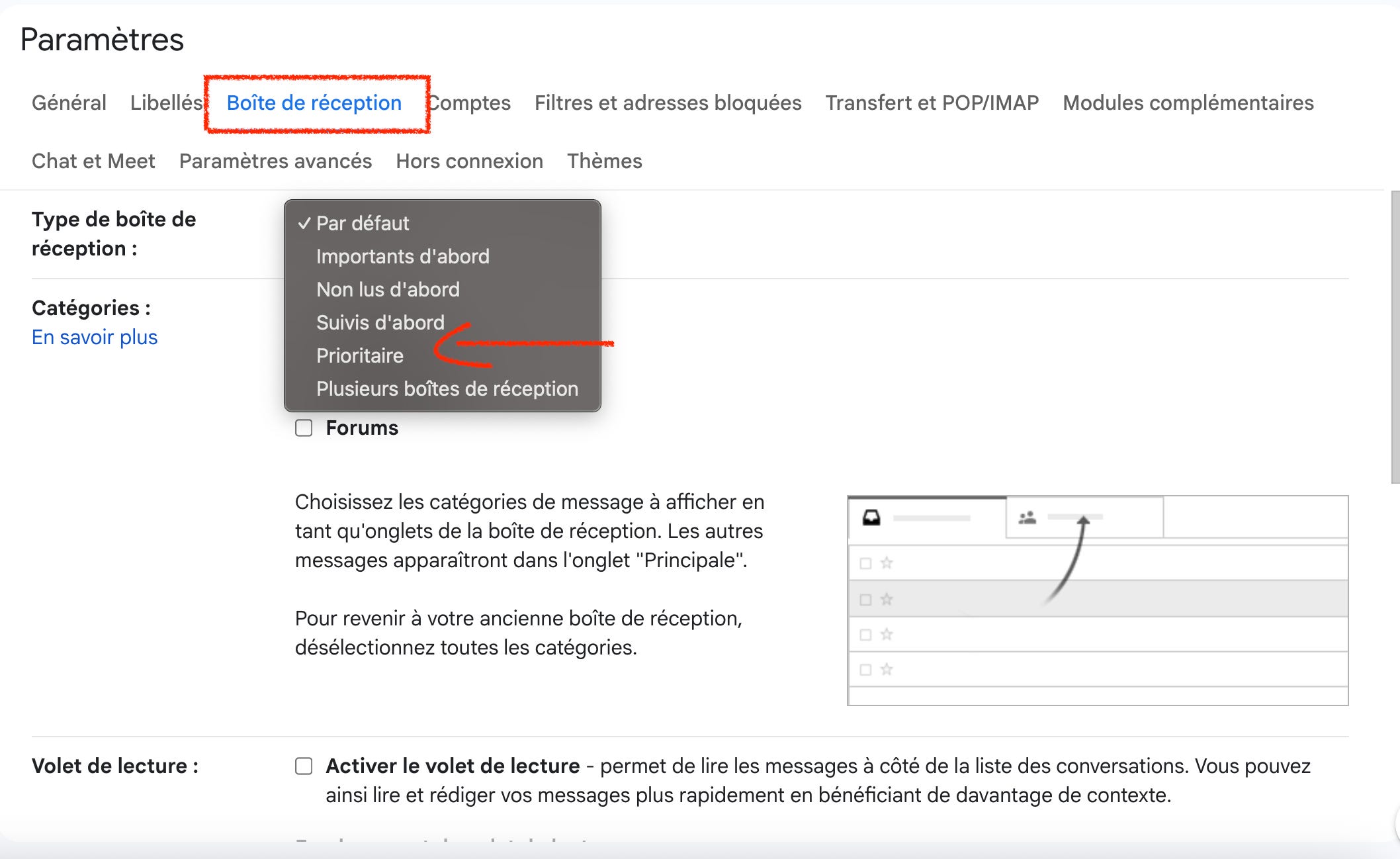
Active le mode “Prioritaire” dans les paramètres. Gmail détecte ce qui est important selon ton usage et le place en haut.
Tu peux même lui apprendre : plus tu archives ou marques “important”, plus il s’adapte.
→ Résultat : ton cerveau ne scanne plus 50 mails pour en trouver 2 utiles.
Chemin : ⚙️ > Voir tous les paramètres > Boîte de réception > Type > “Prioritaire”.
-
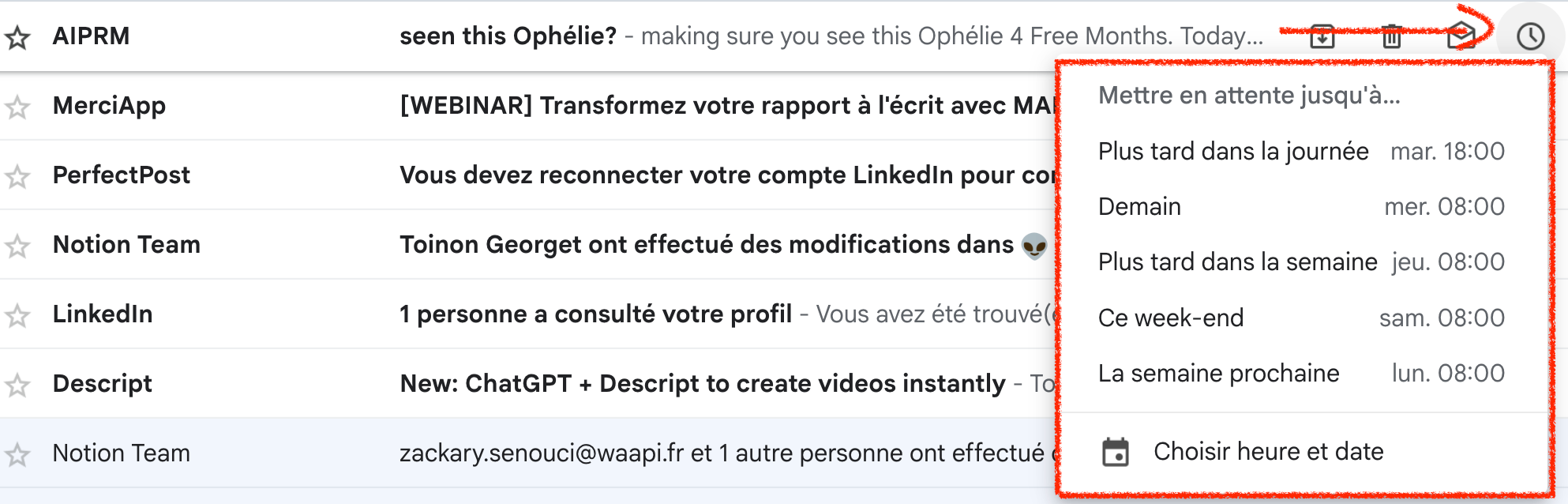
Quand un mail n’a pas besoin d’être traité maintenant → clique sur l’icône d’horloge “Reporter”.
Choisis une date ou une heure pour qu’il revienne dans ta boîte au bon moment.
→ Fini les mails qui dorment trois semaines dans la boîte “à traiter” 🫣
-
Tu envoies un devis, une facture ou un accès ?
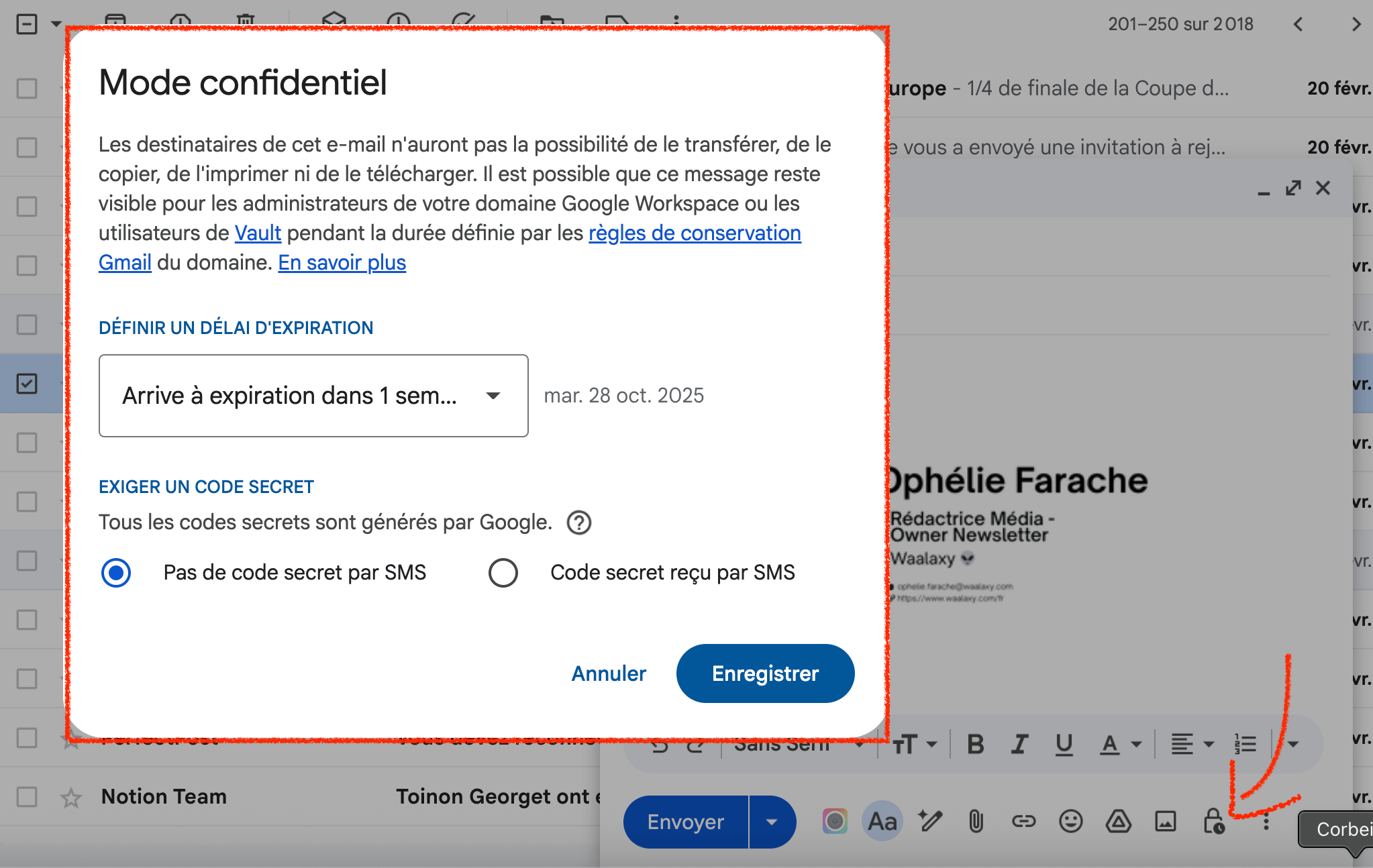
Passe ton mail en mode confidentiel (icône cadenas + horloge, tout en bas quand tu rédiges ton message). 🕵🏼
Comment faire :
Clique sur “Nouveau message”,
Clique sur l’icône “🔒🕞”,
Choisis une date d’expiration (1 jour, 1 semaine, 1 mois, etc),
Bloque le transfert, la copie, le téléchargement et l’impression,
(Optionnel) Active la vérification par SMS : le destinataire devra entrer un code pour lire le mail.
→ Fini les fichiers sensibles qui se baladent n’importe où.
Et si besoin, tu peux révoquer l’accès à tout moment depuis ta boîte “Messages envoyés”.
-
Pense “tags” plutôt que “dossiers”.
Crée des libellés colorés : 🟢 Clients, 🔵 Admin, 🔴 Urgent.
Puis va dans “Filtres” → “Créer un filtre” → “Contient @client.com” → “Appliquer le libellé Client”.
→ À partir de là, tout se trie sans toi !
-
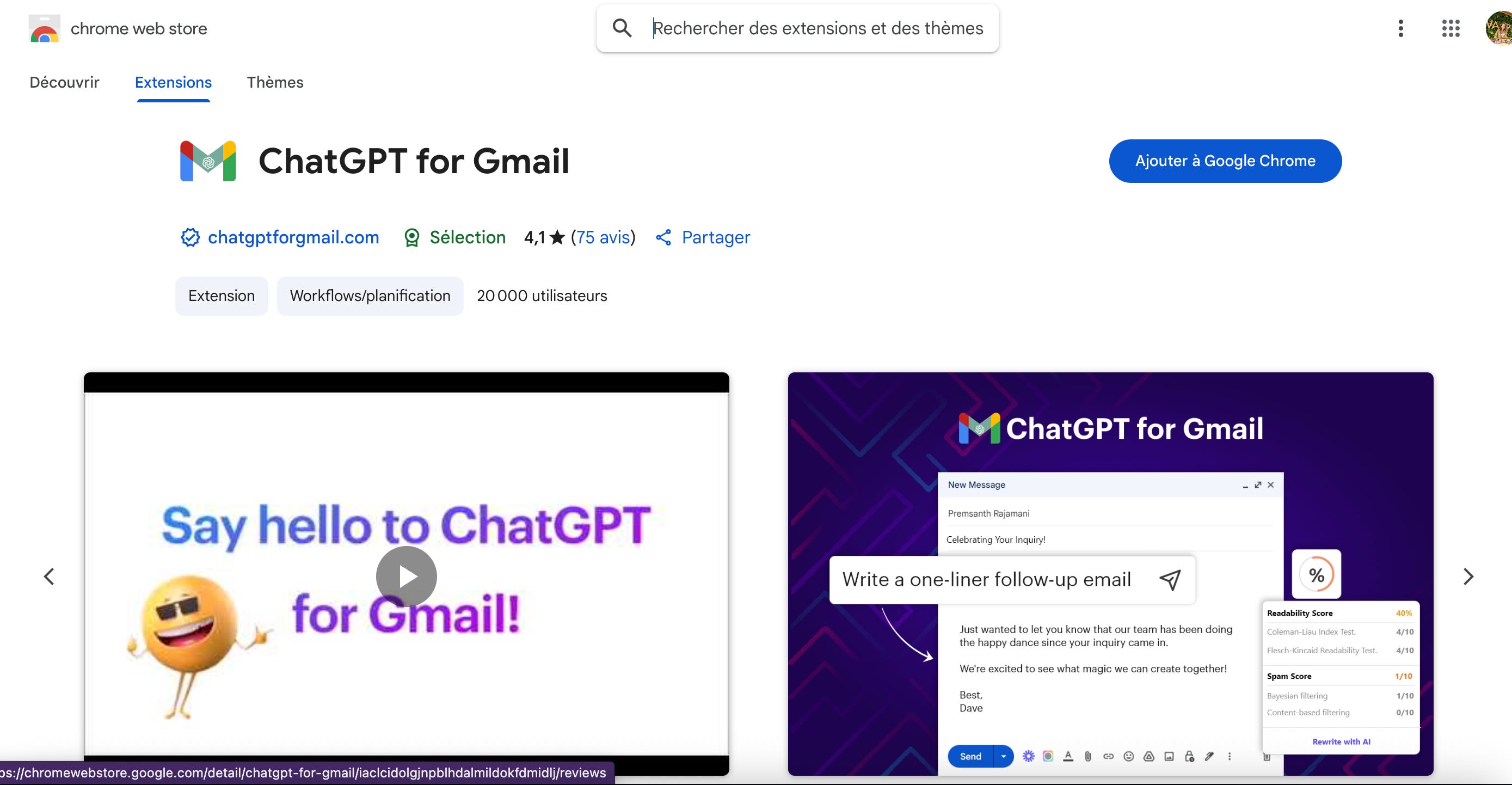
Utilise des extensions comme Merlin, Flowrite, Rewind ou ChatGPT for Gmail, elles :
→ Génèrent une réponse pro,
→ Résument les mails en 1 phrase,
→ Reformulent ton ton selon le contexte.
Tu peux même créer ton “assistant Gmail” qui rédige à ta place.
Le gain ? Au moins 30 min par jour et une charge mentale divisée par deux.
-
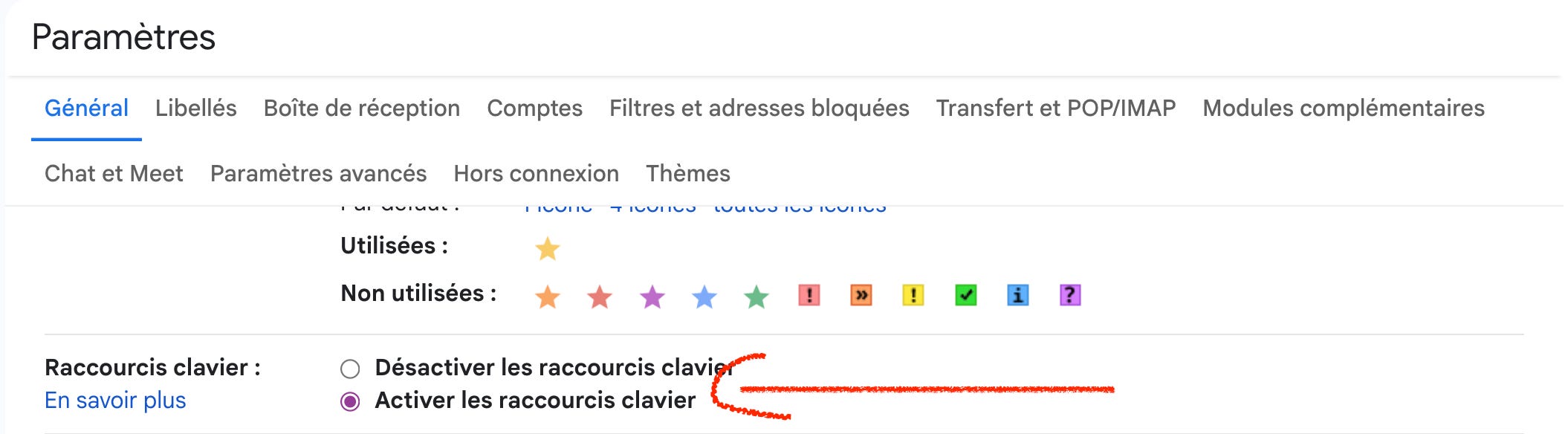
Active-les dans ⚙️ > Paramètres > “Activer les raccourcis clavier”.
Clique sur “En savoir plus” pour avoir tous les raccourcis proposés par Google :
Sélection de la liste des conversations,
Rédiger des messages et discuter,
Mise en forme du texte,
Application,
Navigation,
Actions,
Saut,
Etc.
→ En une semaine, tu ne pourras plus t’en passer.
-
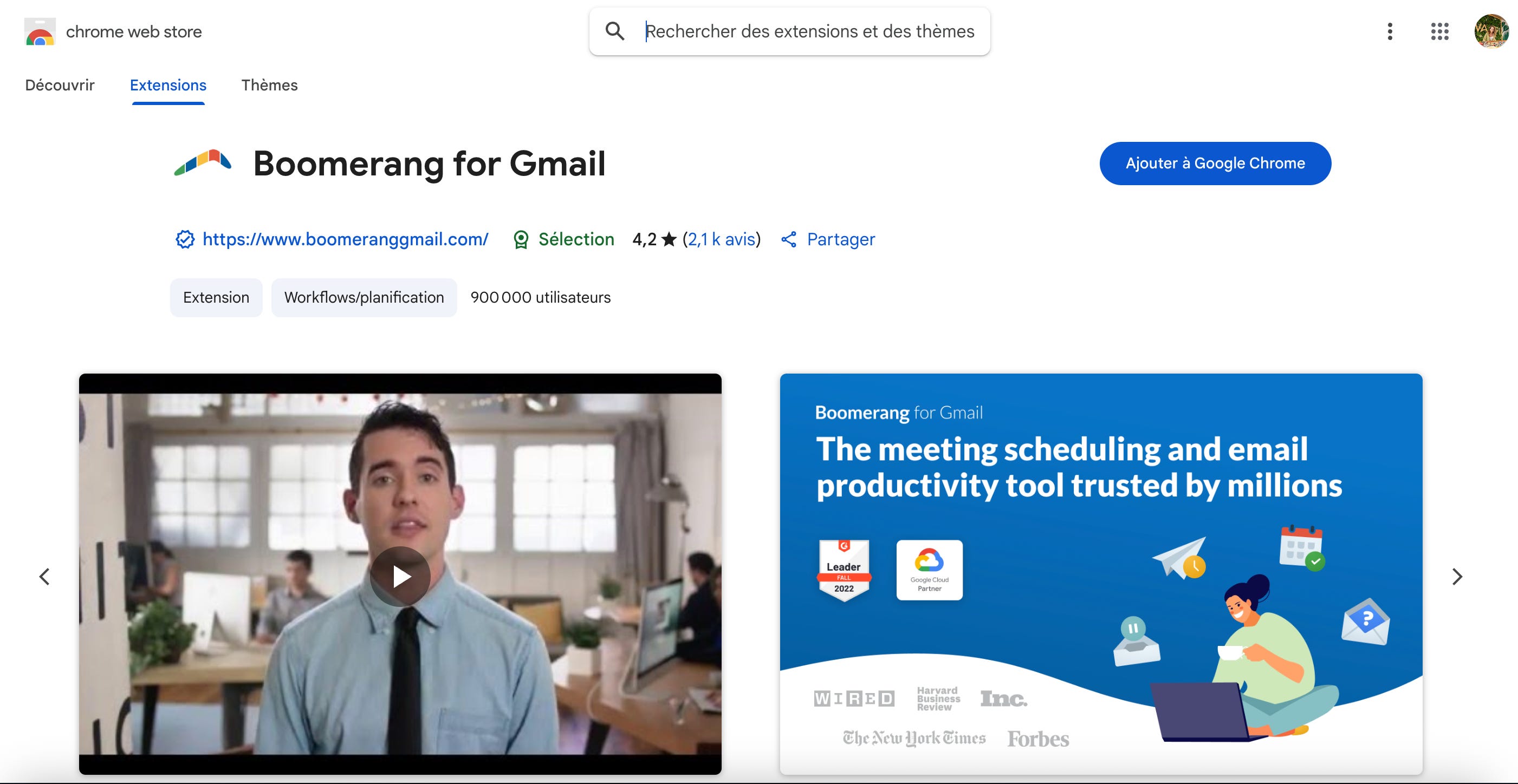
Installe l’extension Boomerang for Gmail.
Tu peux :
Planifier un mail pour demain 8h,
“Mettre en veille” une conversation,
Être notifié si le destinataire ne répond pas.
→ Tes relances se gèrent toutes seules.
Toi, tu peux te concentrer sur l’essentiel : ta création, ta stratégie, ton business.
-
Règle simple : Si un mail demande moins de 2 minutes de réponse → fais-le tout de suite.
Sinon :
Snooze s’il est à traiter plus tard (cf. astuce n°2),
Ou transfère-le vers ton outil de gestion de tâches.
→ Le secret n’est pas de tout faire, mais de ne jamais laisser s’accumuler.
-
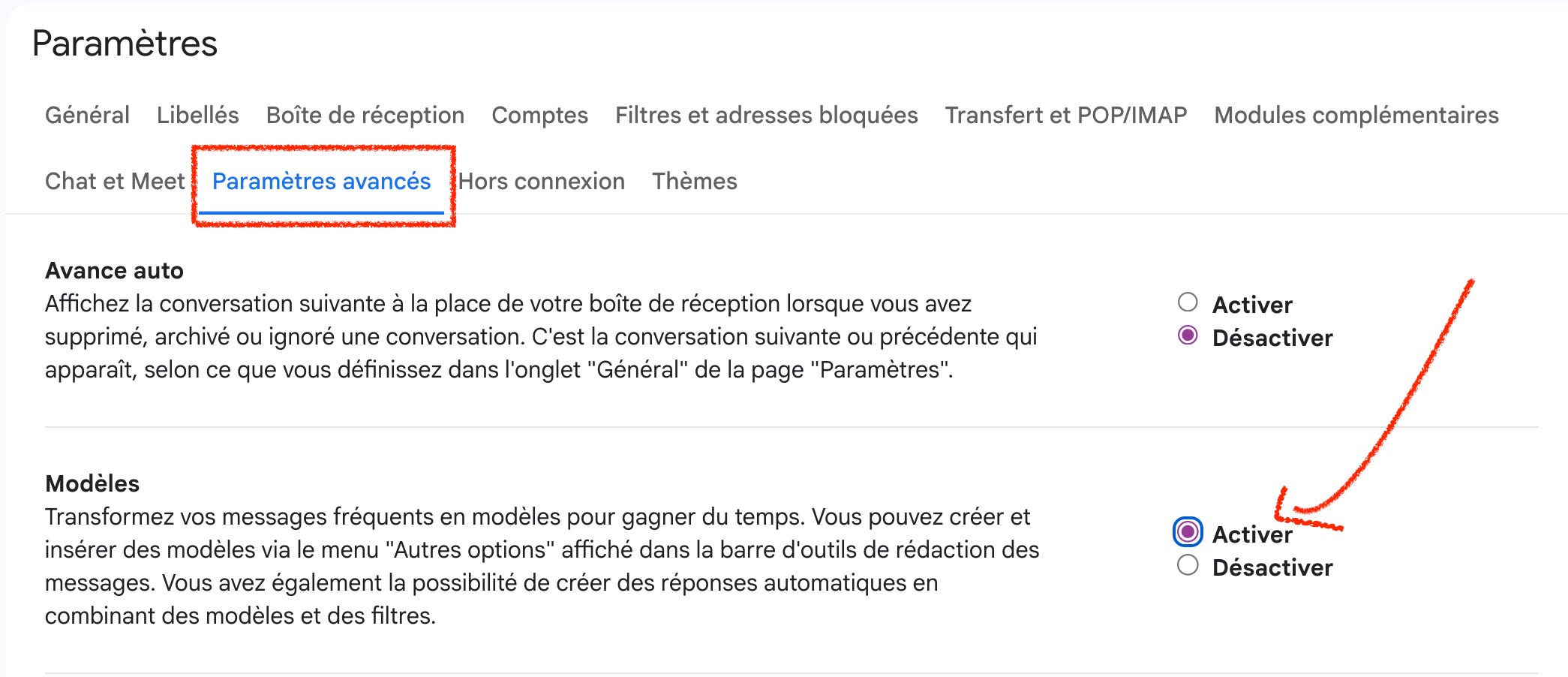
Active les modèles dans ⚙️ > Avancé > “Modèles”.
Crée des réponses types pour :
Les relances,
Les demandes de devis,
Tu les appelles en 2 clics depuis la rédaction d’un mail → “Insérer un modèle”.
→ Moins de copier-coller et plus de productivité.
-
L’objectif ? Qu’aucun mail ne devienne une tâche oubliée.
Le process exact :
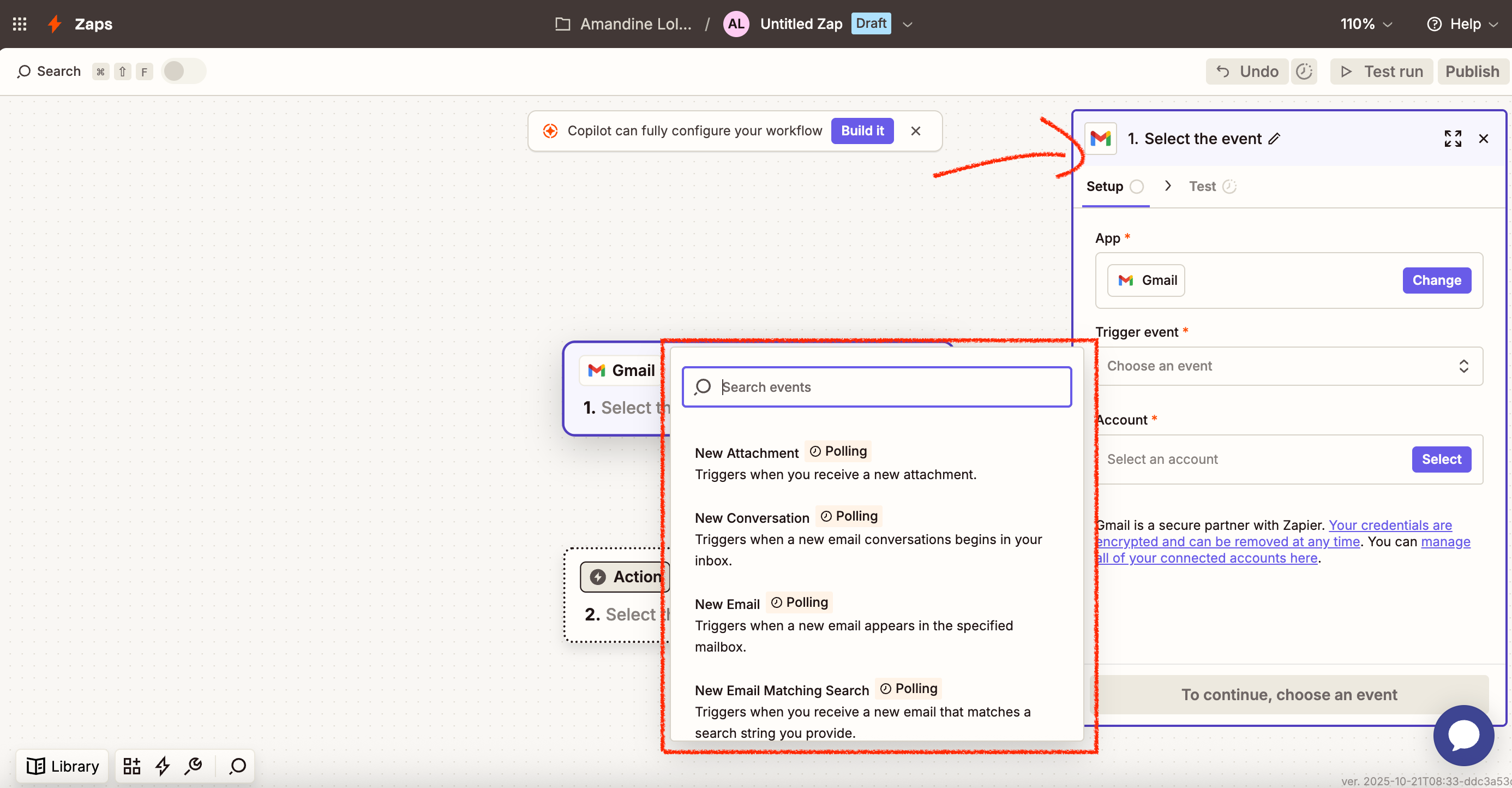
Crée un compte sur Zapier (ou Make si tu préfères),
Crée un nouveau “Zap” → “Gmail” en déclencheur,
Choisis l’action “Quand un mail est marqué comme important”,
En action suivante → “Créer une tâche dans Notion / ClickUp”,
Personnalise les champs (titre du mail, lien, date d’envoi, expéditeur, etc).
→ Dès que tu marques un mail comme “important”, il apparaît automatiquement dans ta to-do.
Tu n’as plus besoin de relire 10 fois tes mails pour te souvenir de ce que tu dois faire.
🙋🏼♀️ Il existe une dizaine d’autres “déclencheurs Gmail” sur Zapier, tu peux remplacer le déclencheur “Quand un mail est marqué comme important” par un autre sans problème.
Ta to do à toi cette semaine ? Choisis une seule astuce et applique-la.
Tu verras à quel point ta clarté mentale dépend de la clarté de ta boîte mail. (C’est testé et prouvé par l’équipe Supernova !)
Et si tu veux d’autres hacks pour gagner du temps (et de la sérénité),
👉 Abonne-toi à Supernova, la newsletter qui t’aide à mieux bosser sans t’épuiser.
La productivité, ce n’est pas faire plus. C’est faire moins, mais mieux.
Ce n’est pas cocher des cases, c’est libérer ton cerveau de ce qu’il ne devrait pas porter.
→ Un Gmail organisé, c’est une tête plus légère. Et une tête légère, c’est un business plus clair.
J’espère que cette édition t’a plu, si c’est le cas, lâche un petit 💙 pour soutenir notre travail.
-
À bientôt dans Supernova ☄️
Comments
Nothing yet. Say the first thing.
Sign in to join the conversation.