Hello à tous,
Bienvenue dans cette 77ᵉ édition !
On continue de recruter chez Tandem sur des postes d’AI Builder / AI Consultant (stage de fin d’études / CDI). Vous pouvez jeter un œil aux offres ouvertes ici si ça vous intéresse ou nous contacter en DM. Et si vous connaissez quelqu’un qui cherche à rejoindre une structure sur ces sujets d’optimisation et d’automatisation avec l’IA, preneur du partage de l’offre, merci d’avance. 🙏
Vous pouvez cliquer sur le ❤️ au-dessus ou en fin de newsletter si vous appréciez le contenu, ça m’aide beaucoup ! 🙏
Voici le sommaire de la semaine :
💼 Maitriser Claude Cowork pour transformer votre façon de travailler
🗞️ 3 actus importantes : Claude Managed Agents (!), Cursor 3 et Voxtral 🇫🇷
⏳ Temps de lecture : 12 min
Me retrouver ailleurs :
🧑💻 Mes réseaux : Linkedin, Youtube
📞 Des besoins en IA : Prendre RDV
Dans la dernière édition, je vous ai partagé un tour complet de l’écosystème Claude.
Mais une section méritait bien plus qu’un paragraphe : Claude Cowork
C’est probablement la fonctionnalité la plus sous-estimée de Claude, et pourtant c’est celle qui change le plus la manière dont on travaille au quotidien.
Si vous utilisez Claude uniquement en mode chat, vous passez à côté de l’essentiel. Le chat, c’est un assistant qui répond à vos questions. Vous copiez le texte, vous allez faire le travail vous-même.
Claude Code, c’est plus pour les développeurs, plus complexe à prendre en main.
Cowork, c’est autre chose : un employé qui exécute des tâches complètes sur votre ordinateur. Vous décrivez le résultat attendu, vous partez faire autre chose, et vous revenez avec un fichier terminé dans votre dossier. Des vrais fichiers Excel avec des formules, des présentations PowerPoint avec un formatage propre, des documents Word prêts à envoyer. Pas du texte dans un chat qu’il faut copier-coller et reformater.
Pour faire la distinction entre les 3 modes, jetez un œil à cette feuille volante :
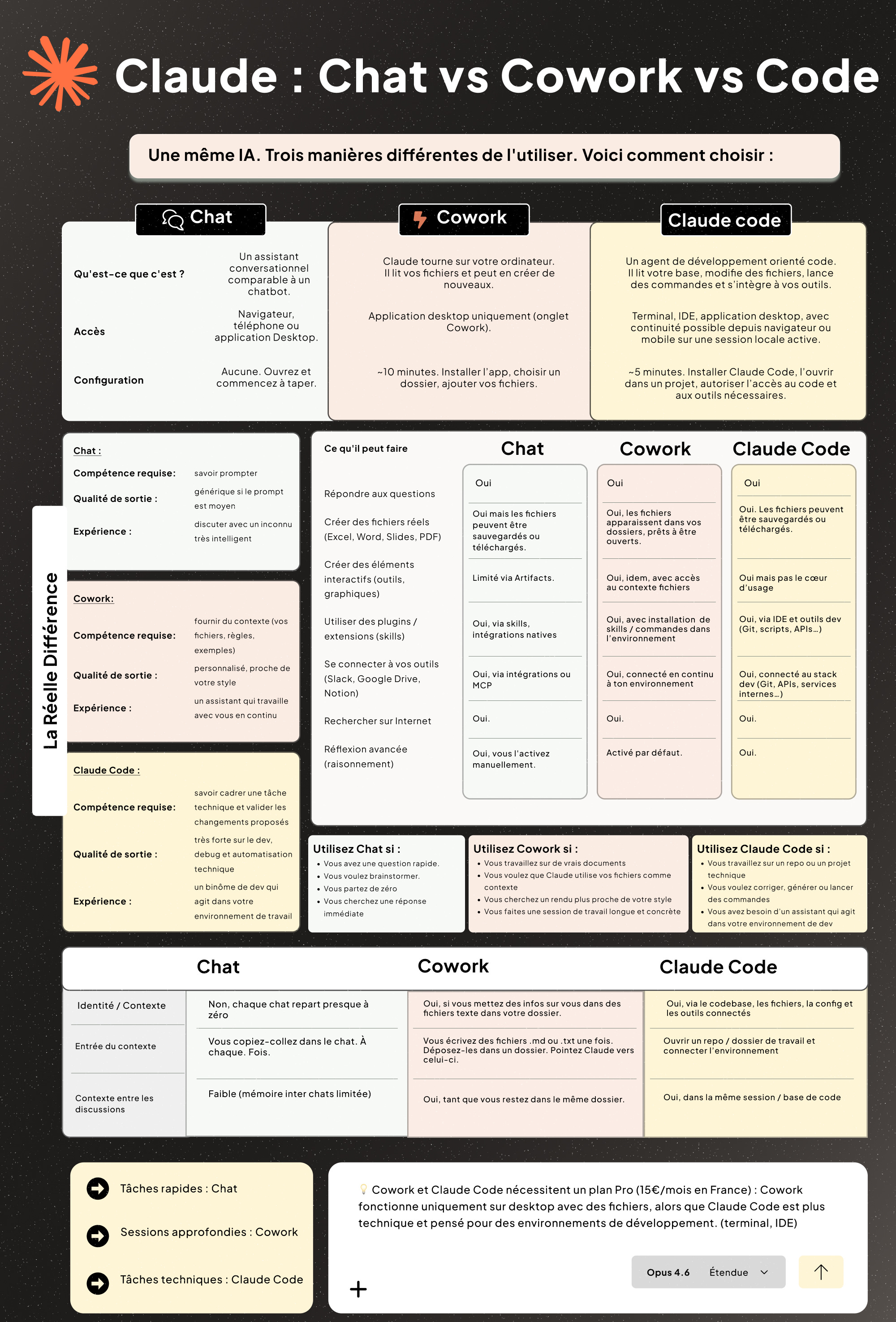
Cette édition est un playbook complet. On va configurer l’espace ensemble, comprendre chaque brique, et vous repartez avec un setup fonctionnel.
Avant de commencer, voici comment accéder à Cowork :
1️⃣ Télécharger l’app desktop Claude (Cowork ne fonctionne pas sur le navigateur)
2️⃣ Avoir un compte payant, minimum 20€/mois avec le Pro
3️⃣ Ouvrir l’app et cliquer sur l’onglet Cowork entre Chat et Code
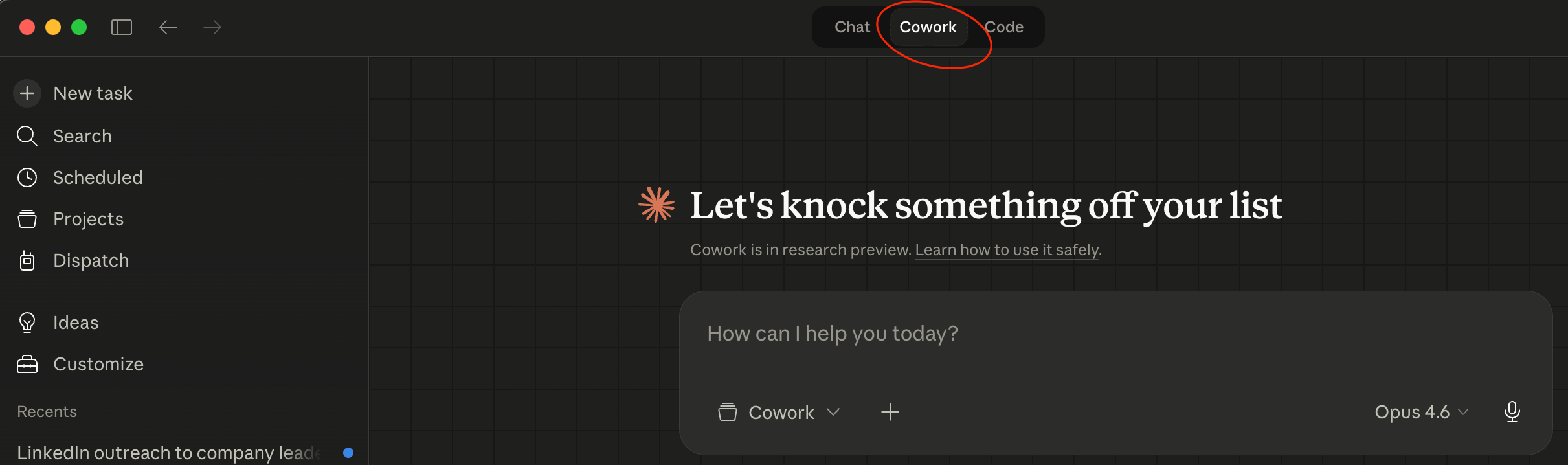
4️⃣ Sélectionner Opus 4.6 et activer la réflexion étendue pour de meilleurs résultats
Maintenant, la partie la plus importante : structurer votre dossier de travail.
En utilisant les modèles d’IA, on a surtout écrit beaucoup de prompts de plus en plus longs. Plus de détails, plus de contraintes, plus d’exemples. Et ça marche, dans un chat classique.
Cowork change complètement la logique. Le jeu, ce n’est plus le prompt. C’est le contexte que vous mettez à disposition de Claude, sous forme de fichiers.
Le principe : vous sélectionnez un dossier sur votre ordinateur, et Claude peut lire tout ce qui s’y trouve. Vos documents, vos notes, vos exemples passés, vos templates. Il comprend votre environnement sans que vous ayez à réexpliquer tout ce que vous avez déjà documenté.
Concrètement, ça veut dire que votre prompt peut faire 2 lignes. Si le dossier est bien structuré, Claude sait déjà qui vous êtes, comment vous travaillez, et quel niveau de qualité vous attendez.
Tout l’enjeu est alors de bien organiser son espace de travail, et c’est ce qu’on va voir justement.
C’est l’étape la plus importante. Si vous ne retenez qu’une chose : passez 20 minutes dans vos fichiers de contexte, et chaque session Cowork sera meilleure.
Première règle : ne pointez jamais Claude vers l’intégralité de vos documents. Cowork a un vrai accès en lecture et en écriture sur le dossier que vous partagez. Si quelque chose dérape, vous voulez que les dégâts soient contenus dans un périmètre limité. Et surtout, un dossier trop large = trop de bruit. Claude va lire des fichiers inutiles et consommer des tokens pour rien.
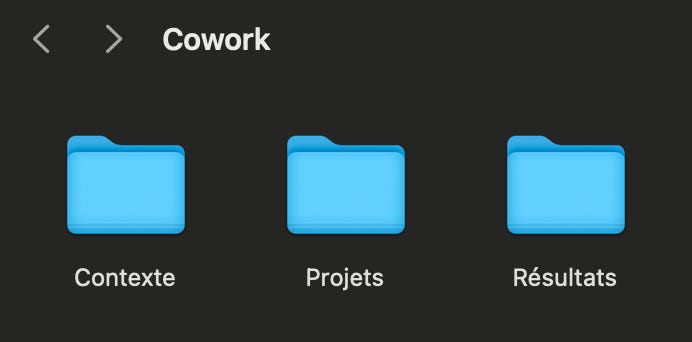
Créez donc un dossier dédié, par exemple “Cowork”, et donnez accès uniquement à celui-ci.
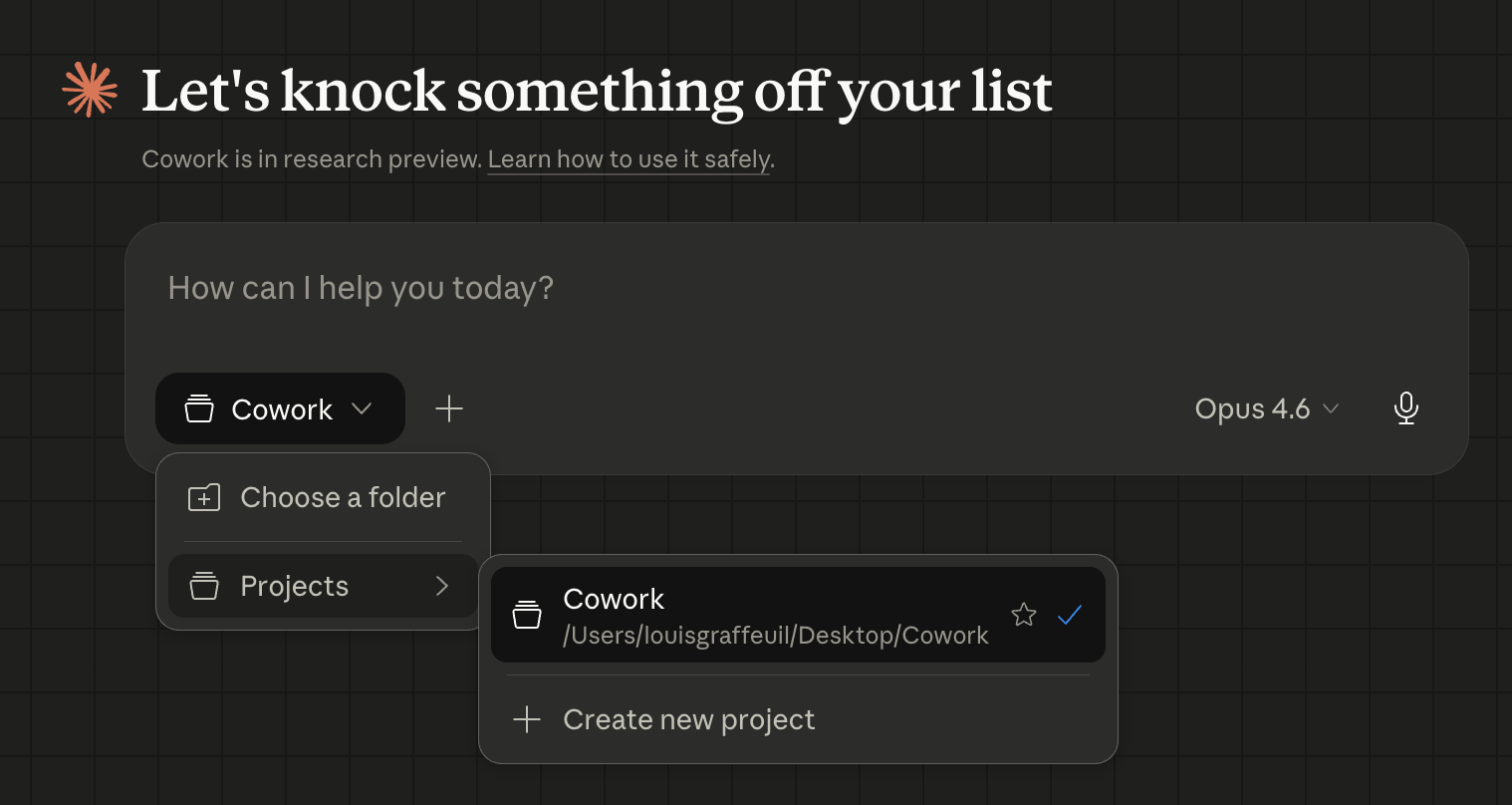
À l’intérieur, le mieux est de créer 3 sous-dossiers :
CONTEXTE : ce que Claude doit savoir sur vous avant chaque tâche. C’est le dossier le plus important, celui qui transforme un modèle d’IA générique en un outil plus personnalisé.
PROJETS : vos projets en cours. Un sous-dossier par projet avec le brief, les brouillons, les documents de référence pour ce travail spécifique. (voir exemple plus bas)
RÉSULTATS : où Claude dépose ses livrables terminés. Claude n’y va jamais de lui-même (ça économise des tokens), sauf si vous le pointez vers un fichier précis.
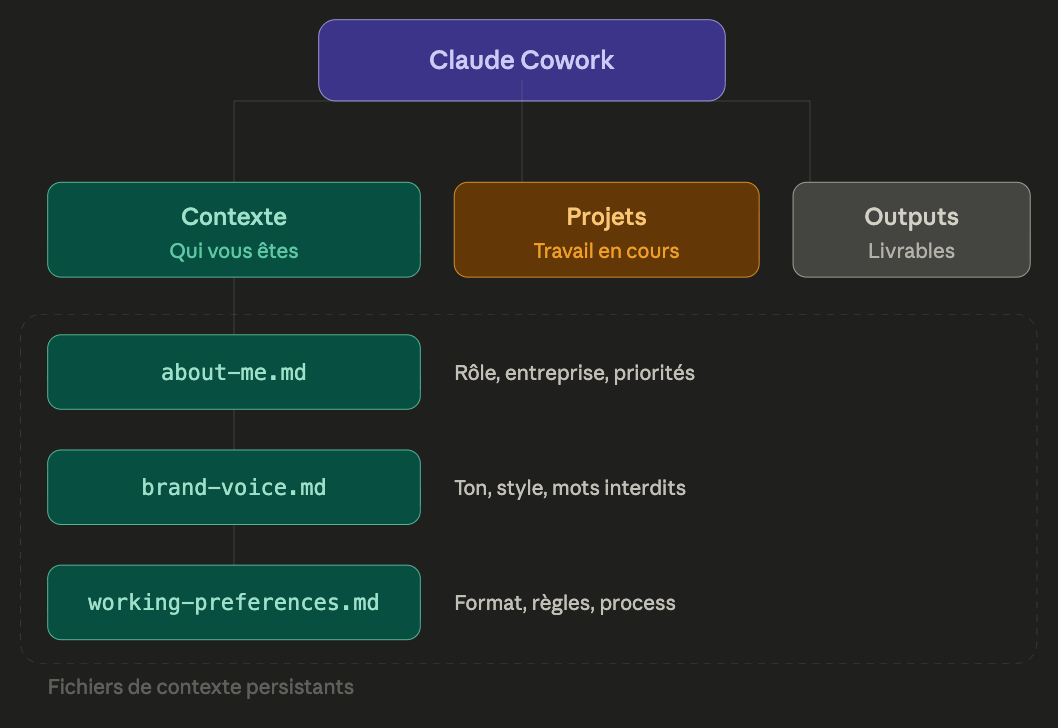
Dans le dossier CONTEXTE, ajoutez 3 fichiers markdown (.md) :
a-propos.md : votre rôle, votre entreprise, votre audience, vos priorités actuelles. C’est votre fiche d’identité professionnelle pour Claude. Pas besoin de roman : 1 à 2 pages condensées suffisent. Si le fichier est trop long, Claude le résume au lieu de le lire en détail, et vous perdez en précision.
tone_of_voice.md : votre ton, votre style, les mots que vous utilisez, ceux que vous détestez. Les patterns d’écriture qui vous font grincer des dents. Si vous ne voulez pas que Claude écrive “comme une IA”, c’est ici que ça se joue.
working-preferences.md : comment vous aimez que les documents soient formatés, comment Claude doit gérer les ambiguïtés, vos règles non négociables. Par exemple : “toujours commencer par un résumé exécutif”, “jamais plus de 15 pages”, “output en .docx”.
Au final, cela donne :
Point important sur la taille des documents : gardez ces 3 fichiers sous les 4 500 mots (environ 6 000 tokens), car en dessous de cette limite, Cowork lit tout à chaque session. Au-dessus, il commence à survoler et à résumer.
Pour gagner du temps, vous pouvez demander à Claude de vous interviewer pour créer ces fichiers. Dans une session Cowork, ajoutez le prompt suivant :
Je configure mon espace sur claude cowork, construie mon fichier a-propos.md qui regroupe tout le contexte à connaitre sur moi et mon activité. Ton job est de m’interviewer avec 15-20 questions pour comprendre qui je suis, comment je travaille, et ce que je considère comme du bon travail. Pose une question à la fois. Ensuite, compile les réponses en un fichier markdown condensé de moins de 2000 mots.
Claude va vous poser des questions ciblées, avec des options cliquables. Vous répondez en quelques minutes, et vous obtenez un fichier de contexte bien plus riche que ce que vous auriez écrit vous-même. Un bon fichier markdown vaut plus que 50 documents uploadés en vrac.
Vous pouvez ajouter des instructions globales sur cowork que Claude va lire avant chaque tâche. Accessible dans Paramètres
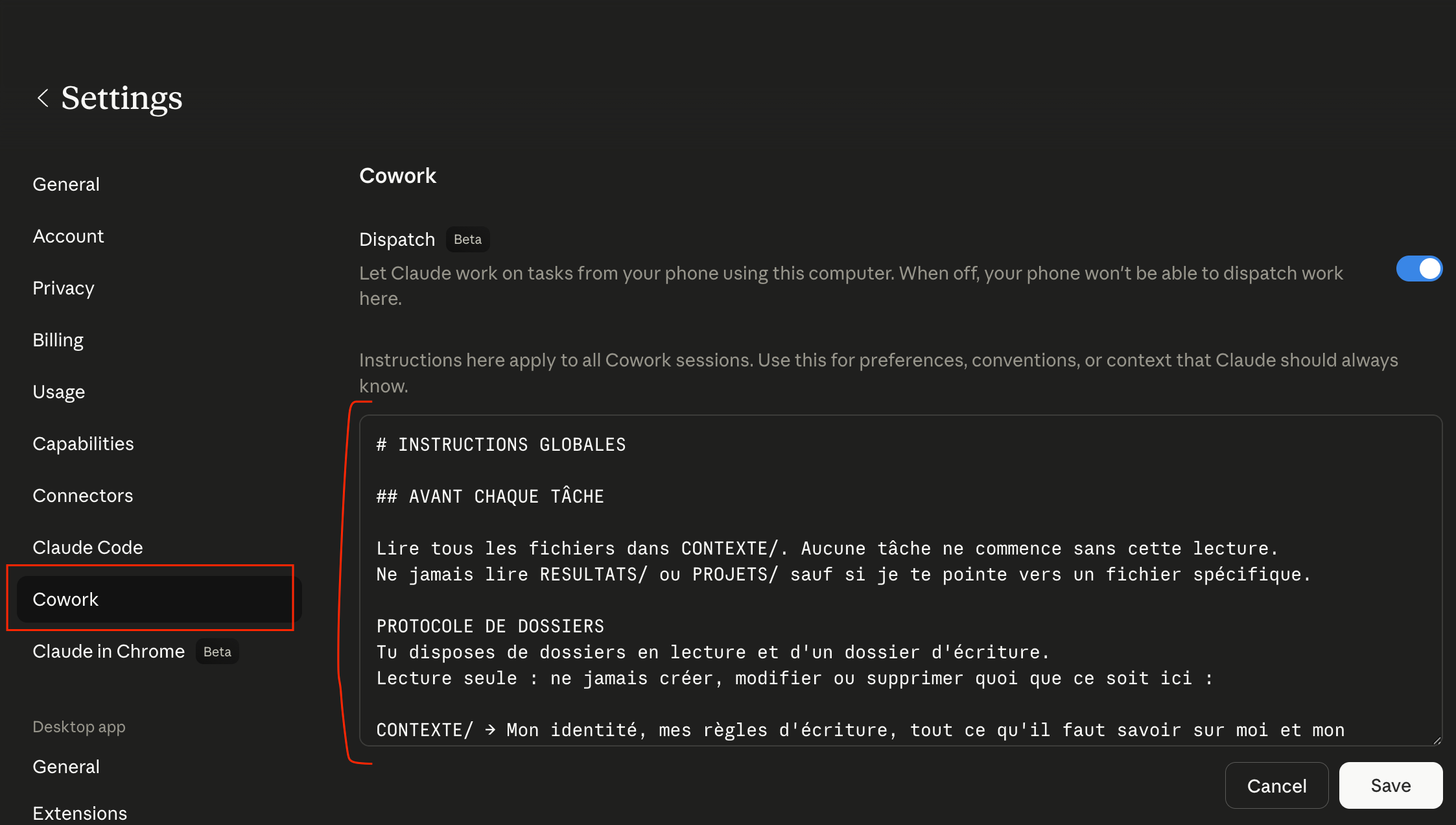
Voici un exemple d’instructions à copier-coller :
INSTRUCTIONS GLOBALES
AVANT CHAQUE TÂCHE
Lire tous les fichiers dans
CONTEXTE/. Aucune tâche ne commence sans cette lecture.Ne jamais lire
RESULTATS/ouPROJETS/sauf si je te pointe vers un fichier spécifique.Si la tâche implique un type de contenu qui a un modèle correspondant dans
TEMPLATES/, étudier d’abord la structure de ce template. Utiliser la structure. Ne pas copier le contenu.PROTOCOLE DE DOSSIERS
Tu disposes de dossiers en lecture et d’un dossier d’écriture.
Lecture seule : ne jamais créer, modifier ou supprimer quoi que ce soit ici :
CONTEXTE/→ Mon identité, mes règles d’écriture, tout ce qu’il faut savoir sur moi et mon entreprise.
PROJETS/→ Mes briefs, références et travaux finalisés, organisés par projet.Dossier d’écriture : le seul endroit où tu livres ton travail :
RESULTATS/→ Tout ce que tu crées va ici. Sauvegarde tous les livrables sous un sous-dossier nommé d’après le projet. Créer le sous-dossier s’il n’existe pas encore.CONVENTION DE NOMMAGE
Tous les fichiers créés doivent suivre ce format :
projet_type-de-contenu_v1.extTypes de contenu : Newsletter, LinkedIn Post, Brief, Deck, Report. Incrémenter le numéro de version si un fichier du même nom existe déjà.
RÈGLES DE FONCTIONNEMENT
Si le brief est flou ou incomplet, pose-moi des questions avant d’agir. Ne comble pas les trous avec du contenu générique.
Livre le travail. Pas de commentaire superflu sauf si je te le demande.
Ne jamais supprimer de fichiers, nulle part.
Le point clé ici : toujours inciter Claude à comprendre avant d’exécuter. Comme vous le feriez avec un nouveau collaborateur, vous voulez qu’il propose un plan d’action, qu’il identifie ce qui lui manque, et qu’il valide avec vous avant de foncer. Ça change énormément la qualité du résultat.
Concrètement, dans vos prompts, vous pouvez ajouter quelque chose du type “Pose-moi des questions pour affiner l’approche”. Cela permet d’avoir des questions interactives avec des options cliquables.
C’est un concept important que j’ai déjà évoqué dans l’édition de la semaine dernière, je passe donc rapidement dessus.
Un skill, c’est un fichier d’instructions qui dit à Claude exactement comment gérer un type de tâche. Une sorte de SOP pour l’IA.
Cowork a des skills natifs pour les fichiers courants : Excel, PowerPoint, Word, PDF. Quand vous demandez un tableur, Claude active automatiquement le skill Excel. Formules propres, formatage, graphiques, pas juste un dump de données.
En plus, vous devez créer vos skills personnalisés pour guider Claude sur les règles à suivre en fonction des tâches.
Si c’est la 1ère fois que vous réalisez une tâche spécifique sur Claude cowork et que ce n’est pas la dernière, demandez de créer un skill sur cette tâche spécifique
La prochaine fois, le même type de tâche sera exécuté avec la même qualité, sans réexpliquer. La différence entre un output générique et un output qui sonne comme votre travail, c’est le skill.
Ici un exemple sur la génération d’une proposition commerciale (on retrouve même les assets utilisés) :
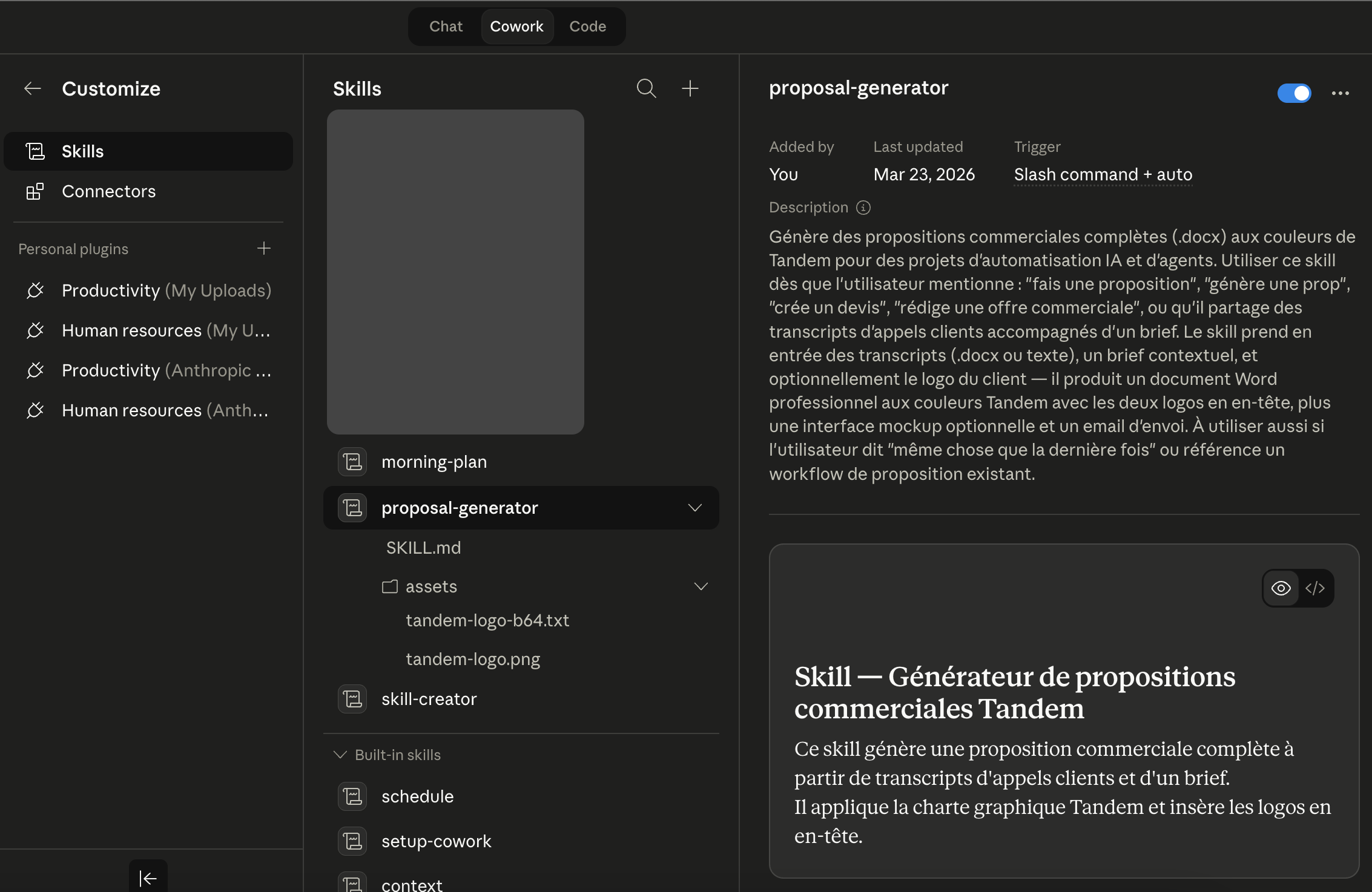
Pour gérer vos skills, allez dans Customize dans la barre latérale gauche, puis Skills. Vous pouvez activer, désactiver, importer des skills, ou en créer de nouveaux.
Les plugins sont comparables à des skills (Anthropic en a sorti 11 officiels : marketing, sales, legal, finance, data, …) Chaque plugin donne à Claude des workflows et des commandes spécifiques à un métier.
Ils sont accessibles au même endroit que les skills et une fois installé, vous pouvez les déclencher en tapant “/” dans le chat pour voir les commandes disponibles. Par exemple : /marketing:draft-content pour un post LinkedIn ou /data:explore pour analyser un CSV.
Vous avez configuré votre espace mais le problème, c’est que sans projet, chaque session repart de zéro. Il n’y a aucune mémoire entre les sessions SAUF si vous basculez dans un projet.
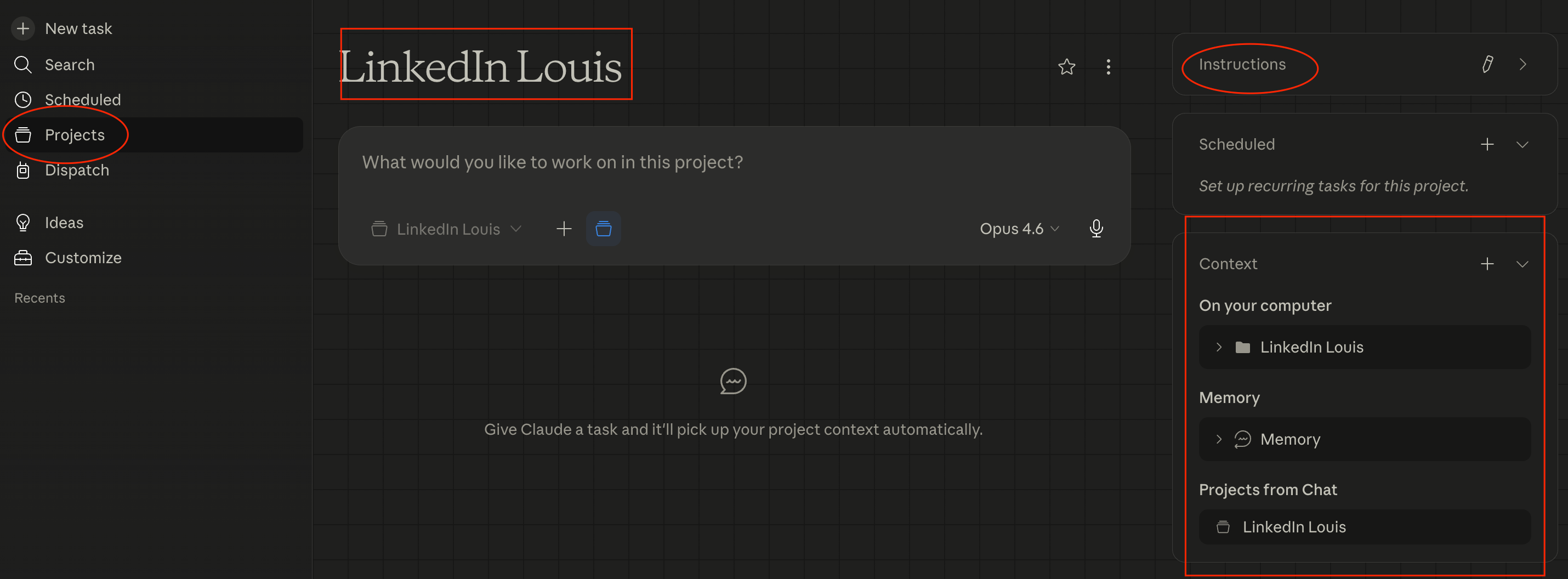
Les projets dans Cowork changent ça. Un projet, c’est un espace de travail persistant avec :
Son propre dossier (Claude lit et écrit dedans)
Des instructions personnalisées (ton, règles, format, garde-fous)
Une mémoire scopée (Claude retient ce qu’il a fait dans ce projet, d’une session à l’autre)
Des tâches programmées (travail récurrent, lié à ce projet)
Un historique de toutes les tâches exécutées
La mémoire scopée, c’est la fonctionnalité qui mérite votre attention. Vous dites “reprends le rapport de la semaine dernière” et Claude sait de quoi vous parlez. Mais uniquement dans ce projet. Votre projet “Newsletter” ne sait rien de votre projet “Propositions commerciales”. C’est de l’isolation volontaire, et c’est une bonne chose.
Dans l’app Claude Desktop, allez dans Projects dans la barre latérale gauche, puis cliquez sur +. Trois options :
1️⃣ Partir de zéro, créez un nouveau dossier local et ajoutez vos instructions et fichiers
2️⃣ Importer depuis un projet Claude Chat si vous avez déjà un projet dans le navigateur, les fichiers et instructions se transfèrent
3️⃣ Utiliser un dossier existant si vous avez déjà un dossier COWORK bien structuré, vous l’enveloppez dans un projet pour ajouter la mémoire et les instructions.
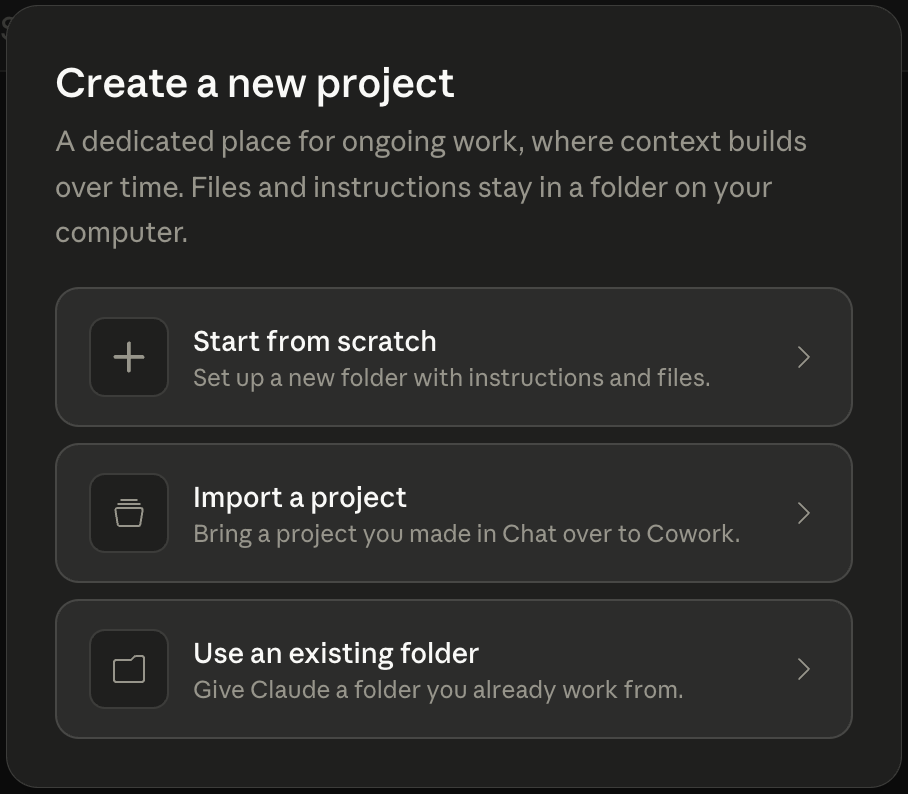
Une fois le projet créé, vous pouvez lancer une première tâche pour que Claude “apprenne” le contexte de l’’espace :
Je viens de créer ce projet. Lis tous les fichiers dans le dossier. Puis résume ce que tu sais sur cet espace : ce qu’il y a, à quoi ça sert probablement, et les instructions que tu vas suivre. Si quelque chose est flou, pose-moi des questions.
Claude aura alors le contexte de votre projet dès le premier jour et tant que vous restez dans le projet. Un exemple ici sur un projet “LinkedIn” avec les instructions et le contexte :
Chez Tandem, on utilise par exemple un projet dédié pour la rédaction de propositions commerciales. Le dossier contient le template de proposition, 2-3 exemples de propositions qui ont bien marché, le brief client en cours, et les transcripts d’appels.
Je dépose un nouveau brief client, j’ouvre le projet, je tape :
Nouveau brief client dans le dossier. Crée une proposition commerciale en .docx. Pose-moi des questions d’abord.
Claude lit le brief, le compare à mes exemples, me pose 3-4 questions (”Budget ? Timeline de décision ? Concurrents en lice ?”), et produit un .docx directement dans mon dossier. Claude connaît de plus en plus mes préférences de formatage et le niveau de détail que j’attends, même si mes propositions commerciales évoluent. Ça s’améliore à chaque session.
Vous l’avez sûrement remarqué, on peut créer des tâches récurrentes dans Cowork (y compris dans les projets).
Très pertinent de pour de la veille par exemple ou une routine matinale qui récupère vos emails non lus (via les connecteurs) et autres notifications, votre calendrier des évènements du jour pour vous générer un récap concis des tâches urgentes, et sauvegarde le tout dans un fichier morning-brief.md
C’est au moins 30min de travail de préparation qui se fait automatiquement avant même que je m’assoie à mon bureau.

3 points à garder en tête :
L’ordinateur doit être allumé et l’app Claude Desktop ouverte. Si votre machine se met en veille, la tâche ne s’exécute pas. Ajustez vos réglages d’énergie si vous voulez de l’automatisation nocturne.
Chaque tâche programmée consomme votre capacités de tokens. Ne programmez pas de tâches inutiles.
Testez toujours manuellement d’abord. Lancez le prompt, vérifiez le résultat, ajustez, et une fois satisfait, programmez.
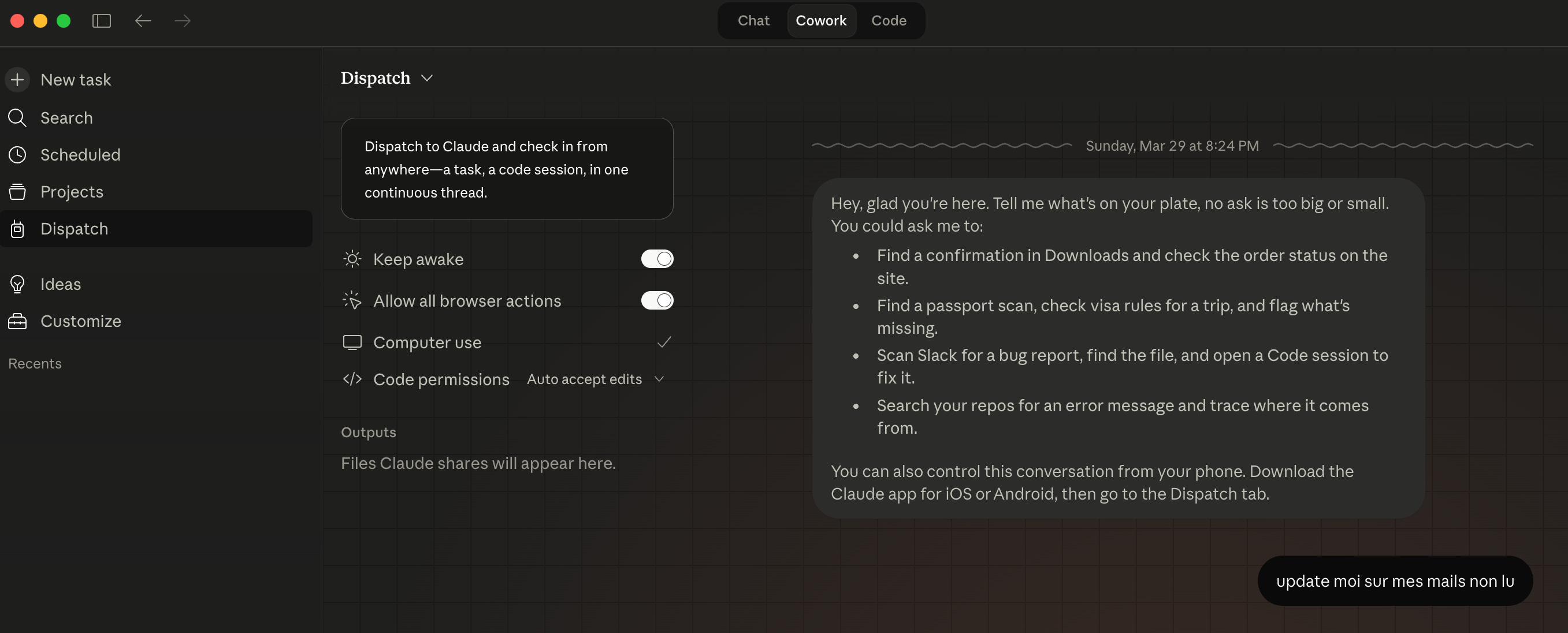
Dispatch est une fonctionnalité assez récente qui permet d’envoyer une tâche à Claude depuis votre téléphone. Le workflow tourne sur votre ordinateur, et vous recevez une notification quand c’est terminé.
Le setup prend 2 minutes pour synchroniser Claude Cowork et votre téléphone, mais je ne suis pas super convaincu de l’intérêt pour l’instant. ça peut être intéressant pour des tâches longues (plus que 15 ou 30min) mais sur des éxécutions de quelques minutes, l’intérêt est plus limité → preneur de vos retours en commentaire si vous avez trouvé un usage pertinent.
Anthropic vient d’annoncer que Claude Cowork est maintenant disponible sur tous les plans payants, avec des contrôles pensés pour un déploiement à l’échelle d’une organisation.
Ce qui est intéressant dans les premiers retours d’Anthropic, c’est que la majorité de l’usage de Cowork vient de l’extérieur des équipes tech. Les équipes opérations, marketing, finance, juridique utilisent Cowork non pas pour leur travail principal, mais pour tout ce qui l’entoure : mises à jour de projets, decks de collaboration, sprints de recherche.
Un exemple d’éxécution côté commercial et finance :
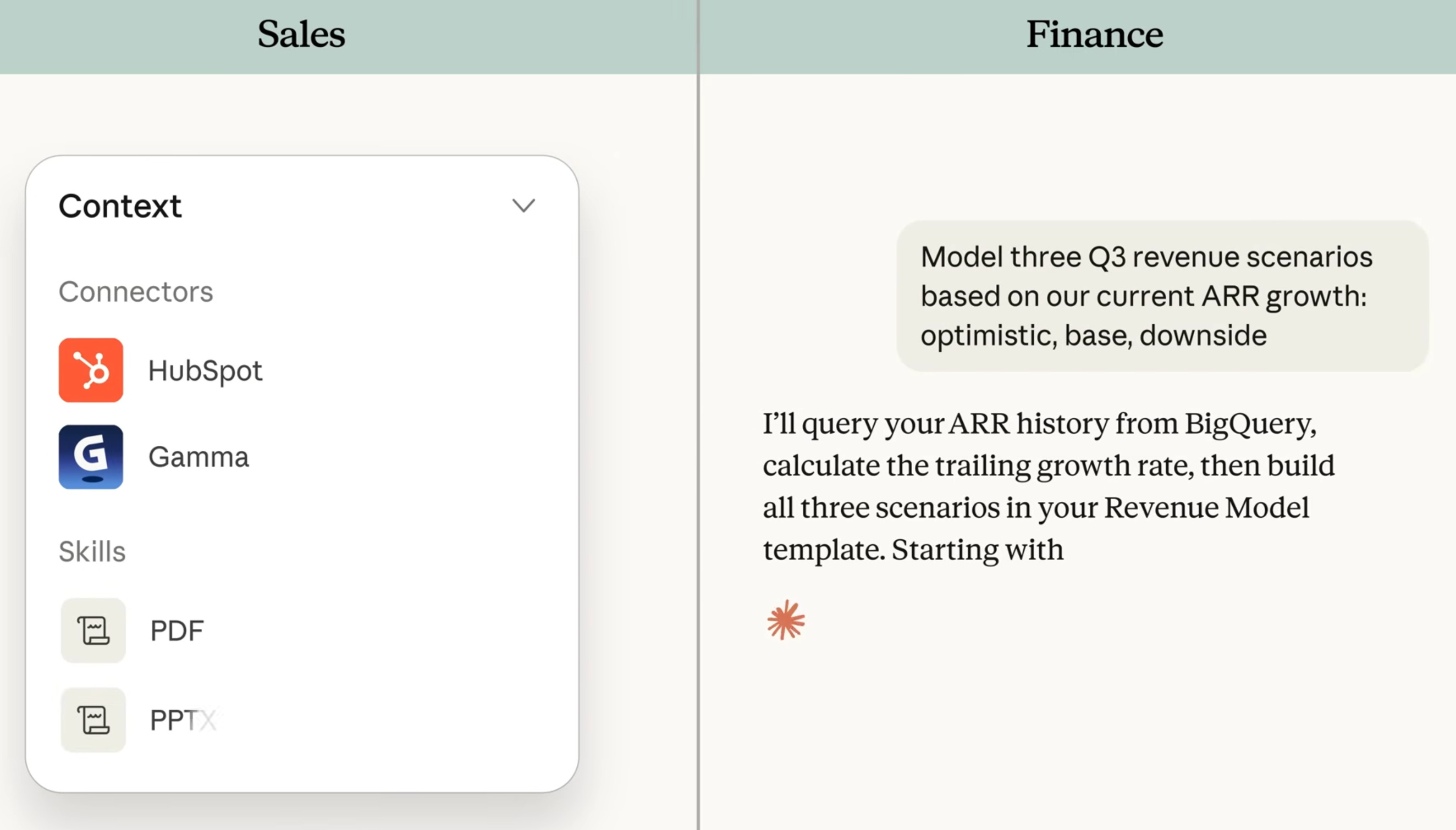
Avec des résultats qui peuvent varier entre des présentations (PPT), simulations (excel), interfaces (artefacts), rapports (docx)… :
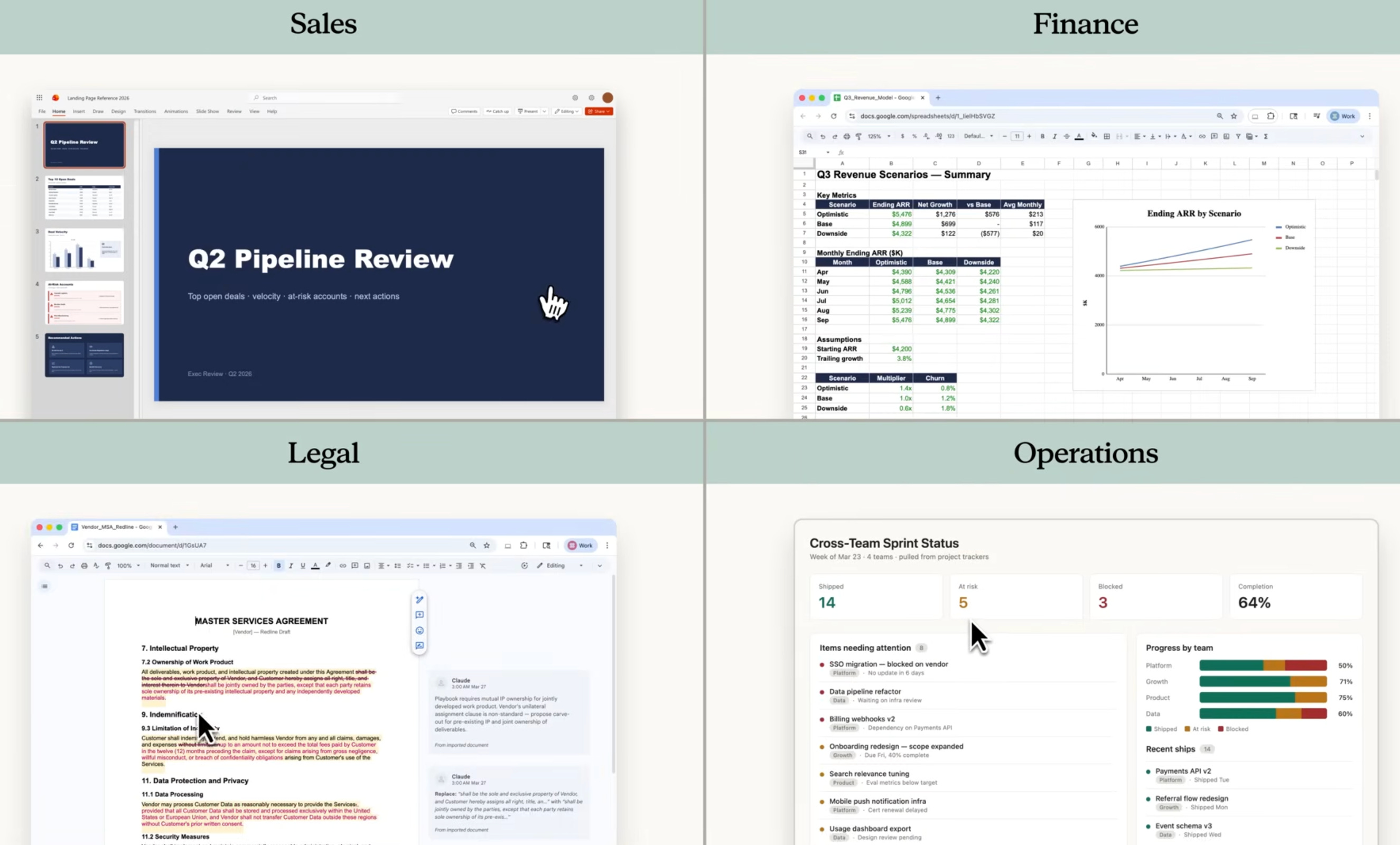
Côté fonctionnalités entreprise, on retrouve :
Des contrôles d’accès par rôle où les admins organisent les utilisateurs en groupes et définissent qui peut utiliser quelles fonctionnalités de Claude. On peut activer Cowork pour certaines équipes seulement.
Des budgets par groupe. Chaque équipe a un plafond de dépenses, ajustable depuis la console admin.
Des analytics d’usage sur les sessions Cowork, les utilisateurs actifs, les skills et connecteurs utilisés, tout est visible dans le dashboard admin.
Quand les skills deviennent partageables à l’échelle d’une entreprise, Cowork passe d’un outil de productivité individuelle à une infrastructure partagée. Un skill créé par une personne peut être utilisé par toute l’équipe. Si vous souhaitez qu’on vous accompagne sur le déploiement de Claude dans votre structure, avec plaisir pour vous montrer ce que l’on a fait (et notre approche).
Avant de conclure l’édition, il y a quand même des points qui coincent :
Pas de partage d’équipe sur les Cowork Projects. Les projets sont locaux, sur votre machine. Vous ne pouvez pas les partager avec des collègues (pour l’instant).
Stockage local uniquement. Pas de sync cloud. Si vous travaillez sur deux machines, vous n’avez pas accès au même projet depuis les deux. Dispatch fonctionne depuis le téléphone, mais les fichiers et la mémoire restent sur le desktop.
Consommation de tokens élevée. Une session Cowork équivaut à 20+ chats classiques. La mémoire et le contexte persistent valent le coup, mais attendez-vous à atteindre vos limites plus vite sur le plan Pro (20$/mois). Je vous conseille d’utiliser Sonnet pour les tâches simples (brainstorming, formatage, corrections) et réservez Opus pour le travail de fond.
L’extension navigateur est encore instable. Cowork peut théoriquement contrôler votre navigateur, mais c’est lent, ça coupe parfois en plein milieu d’une tâche, et ça brûle des tokens. Je déconseille de s’y appuyer pour le moment.
L’app doit rester ouverte. Si vous fermez Claude Desktop, vos tâches programmées s’arrêtent. Cowork ne tourne que quand l’app tourne.
Claude Cowork n’est pas juste un chat. C’est un espace de travail où Claude collabore avec vous, sur vos fichiers, avec votre contexte, dans votre style.
Le vrai changement de paradigme, c’est qu’on ne prompte plus, on structure son environnement. Plus vos fichiers de contexte sont bons, moins vous avez besoin d’expliquer. Les skills et les projets font le reste.
Si vous vous demandez quand utiliser cowork ?
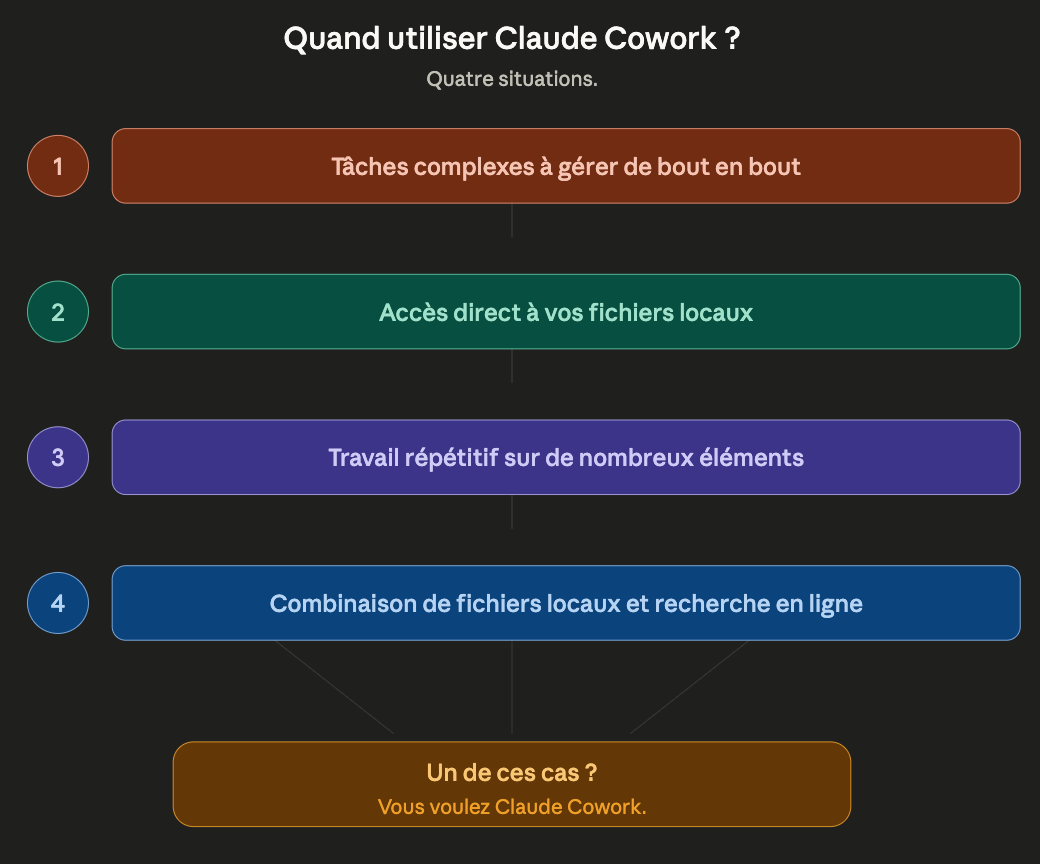
Ce week-end (ou le prochain ;), bloquez 20 minutes. Créez votre dossier COWORK avec les 3 fichiers .md, configurez vos instructions globales, partagez des documents et lancez votre première tâche comme la création d’un rapport. Vous sentirez la différence dès les 3 premières minutes.
Anthropic vient de lancer Claude Managed Agents, une suite d’APIs pour construire et déployer des agents IA dans le cloud, directement depuis la Claude Platform.
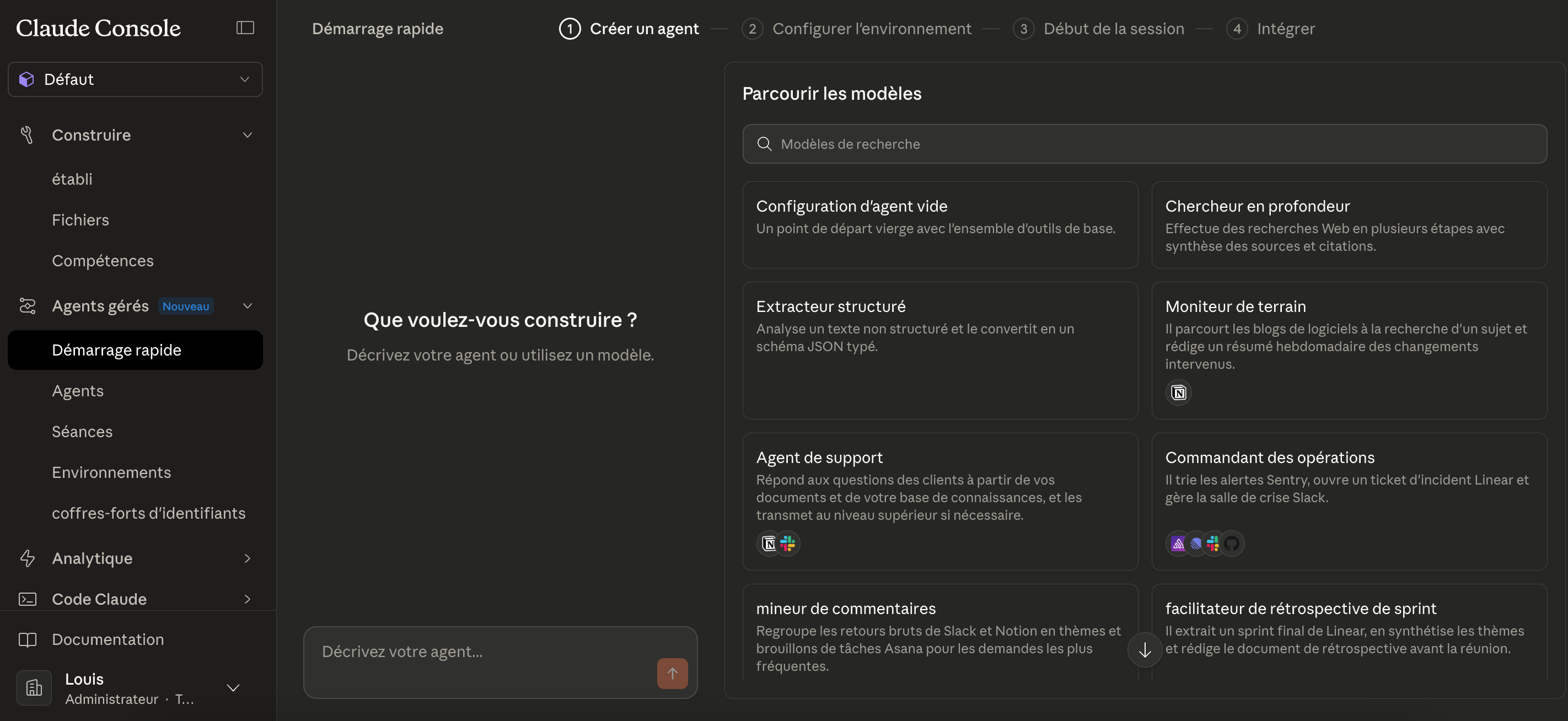
L’objectif : réduire drastiquement le temps entre le prototype et la mise en production, en passant de plusieurs mois à quelques jours. Concrètement, Anthropic prend en charge toute la complexité infrastructure (sandboxing, exécution d’outils, gestion des permissions, traçabilité) pour que les équipes se concentrent sur le produit final :
Des agents capables de tourner de manière autonome pendant des heures, même en cas de déconnexion
Une coordination multi-agents permettant de paralléliser des tâches complexes
Un système de gouvernance intégré avec gestion des identités et permissions granulaires
Des gains de performance mesurés : jusqu’à 10 points de réussite supplémentaires sur les tâches les plus difficiles par rapport à une boucle de prompting classique
Ce qu’il faut retenir : Anthropic simplifie la création d’agents IA avec une infrastructure clé en main. Si le sujet vous intéresse pour votre entreprise, avec plaisir pour en parler.
👉 Source : Anthropic Blog
Cursor, l’éditeur de code boosté à l’IA, dévoile sa version 3 avec une interface entièrement repensée autour des agents.
L’objectif : permettre aux développeurs de piloter plusieurs agents en parallèle plutôt que de coder ligne par ligne. Parmi les nouveautés :
Une interface unifiée pour gérer tous ses agents (locaux et cloud) au même endroit
La possibilité de lancer plusieurs agents simultanément sur différents projets
Un passage fluide entre le local et le cloud pour continuer une tâche même en fermant son ordinateur
Un navigateur intégré et un marketplace de plugins pour enrichir les capacités des agents
Cursor accélère la transition vers un développement logiciel où les agents écrivent la majorité du code. Les équipes tech vont continuer de produire plus, plus vite, avec moins de développeurs mobilisés sur le code pur.
👉 Source : Blog Cursor
Mistral dévoile (enfin) son modèle de synthèse vocal avec Voxtral TTS pour créer des agents vocaux en entreprise. Le modèle se positionne comme une alternative performante et abordable face à des acteurs comme ElevenLabs :
Génération vocale réaliste et expressive dans 9 langues dont le français, l’anglais, l’espagnol, l’allemand et l’arabe
Adaptation à une voix personnalisée à partir d’un échantillon de seulement 3 secondes, en capturant l’accent, le rythme et les intonations
Latence très faible (70ms), pensée pour les cas d’usage temps réel comme le support client ou les assistants vocaux
Des évaluations humaines montrent une qualité supérieure à ElevenLabs Flash v2.5 en termes de naturel de la voix
Disponible via API à 0,016$ pour 1 000 caractères → soit environ 1,5 à 2 centimes de dollar par minute, c’est très agressif. À titre de comparaison, le TTS chez ElevenLabs est 10 à 20 fois plus cher.
Ce qu’il faut retenir : Mistral complète sa brique audio avec un modèle qui nous permet de construire des agents vocaux plus naturels et multilingues. On en a plusieurs en production (support client, vente, recouvrement), ça permettra d’aller encore plus loin pour un coût plus faible)
D’avoir lu cette édition jusqu’au bout.
Si ça vous a plu, pensez à cliquer sur le ❤️ juste en dessous et partagez votre point de vue en commentaire👇🏼
Vous pouvez aussi partager la newsletter à votre entourage (ça me booste beaucoup 🙏) et gagner des cadeaux 🎁
1 parrainage = 1 hack personnalisé
3 parrainages = +400 outils IA triés par thématique et vertical métier
5 parrainages = 30 min de coaching sur votre problématique
À très vite !
Comments
Nothing yet. Say the first thing.
Sign in to join the conversation.