
Hai appena chiuso una call con un cliente. Prima ancora di aprire la mail sono già arrivati due messaggi su WhatsApp e un promemoria su Telegram. Segni un’idea su un foglio, poi la perdi tra altri dieci fogli uguali. Succede più volte al giorno, ogni giorno, a chiunque lavori in proprio: consulenti, avvocati, commercialisti, chiunque. Il tempo per mettere ordine non c’è mai, perché sei immerso nell’operatività.
Ho appena pubblicato un video in cui costruisco da zero la risposta a questo problema: un Second Brain, un palazzo fatto di file di testo con una mappa, una biblioteca e una memoria, più un agente di intelligenza artificiale, il maggiordomo, che lo legge e lo aggiorna al posto tuo.
Guarda il video: https://iapt.it/brain-nl
Nel video costruisco tutto dal vivo, dalla cartella vuota al primo cliente già popolato in automatico. Qui trovi la mappa e i prompt principali.
Un company brain nasce per un’organizzazione: mette in relazione i documenti di un’azienda intera e li rende consultabili da chiunque ci lavori. Con IA per tutti, per esempio, li costruiamo per i nostri clienti.
Un Second Brain personale risolve lo stesso problema per una sola persona: mette a regime la conoscenza che accumuli lavorando e recupera solo quello che ti serve, quando ti serve, invece di lasciartelo sfuggire nella frammentazione di ogni giornata.
La parte nuova rispetto a un archivio qualsiasi è che oggi puoi collegarci un agente di intelligenza artificiale: un assistente che si muove fuori dalla chat, dentro i tuoi file, ti risponde attingendo a tutto quello che hai archiviato e non ti costringe a ripetere ogni volta le stesse istruzioni. Funziona con qualsiasi fornitore. Nel video lo mostro con Claude Code. La stessa impalcatura la leggono anche ChatGPT Work, Codex e Antigravity: non dipendi da un solo strumento.
Immagina il tuo Second Brain come un palazzo. Cinque pezzi lo compongono e li costruisco tutti nel video.
la mappa, il file che il maggiordomo legge a inizio di ogni sessione per sapere dove si trova ogni stanza;
la biblioteca, dove codifichi come fai le cose (come gestisci un contratto, come ti poni con un certo tipo di cliente);
le ali, una per ogni progetto o cliente, con le sue stanze dentro;
la memoria, che permette all’agente di riprendere da dove avevate lasciato senza che tu debba riscrivere tutto;
le strade, i collegamenti che portano il maggiordomo fuori dal palazzo, verso Gmail, Drive e gli altri strumenti che usi ogni giorno.
Il costo per costruirlo è zero: tasto destro, nuova cartella. Da lì in poi il lavoro lo fa la conversazione con l’agente.
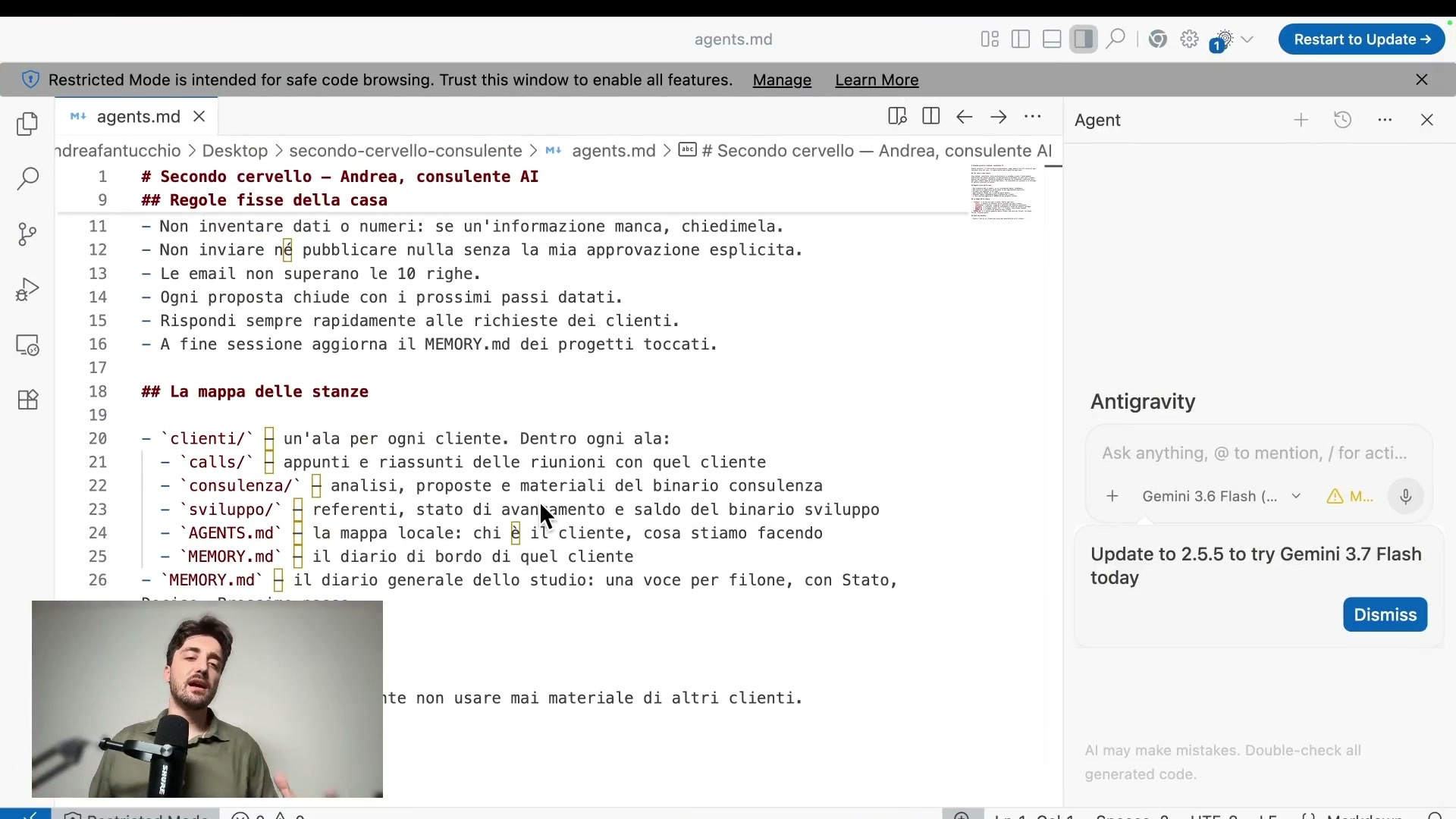
Il primo pezzo da costruire è la mappa. Apri Claude Code, colleghi la cartella appena creata, imposti i permessi (io uso Auto: l’agente decide da solo la maggior parte delle cose e si ferma solo davanti ad attività critiche, come cancellare file) e gli chiedi di creare il file guida.
Un dettaglio conta più di tutti gli altri: il file deve chiamarsi AGENTS.md, non CLAUDE.md. Claude di default userebbe CLAUDE.md. Quel formato però lo legge solo Anthropic: se poi in quella stessa cartella apri ChatGPT Work o Antigravity, loro non saprebbero dove trovare le istruzioni. AGENTS.md è il formato che tutti riconoscono.
Nel caso di Claude, basta creare un Claude.md con questo testo @Agents.md
A quel punto l’agente ti intervista: chi sei, che lavoro fai, come vuoi che sia organizzata la cartella. Alla fine hai un file con tre blocchi: chi sei e come lavori, le regole fisse da rispettare, la mappa dei progetti con i rimandi alla biblioteca. Il prompt che uso per partire:
Crea in questa cartella un file AGENTS.md, non CLAUDE.md, così lo leggono anche gli altri agenti oltre a te. Deve essere una mappa che rileggi all’inizio di ogni sessione, non più lunga di 100 righe, in tre blocchi: chi sono e come lavoro, le regole fisse che voglio tu rispetti, la struttura delle stanze con i rimandi alla cartella reference. Ogni regola deve essere verificabile: se una mia indicazione ti sembra una preferenza vaga, segnalamelo prima di scriverla. Fammi tutte le domande che ti servono per costruirlo.
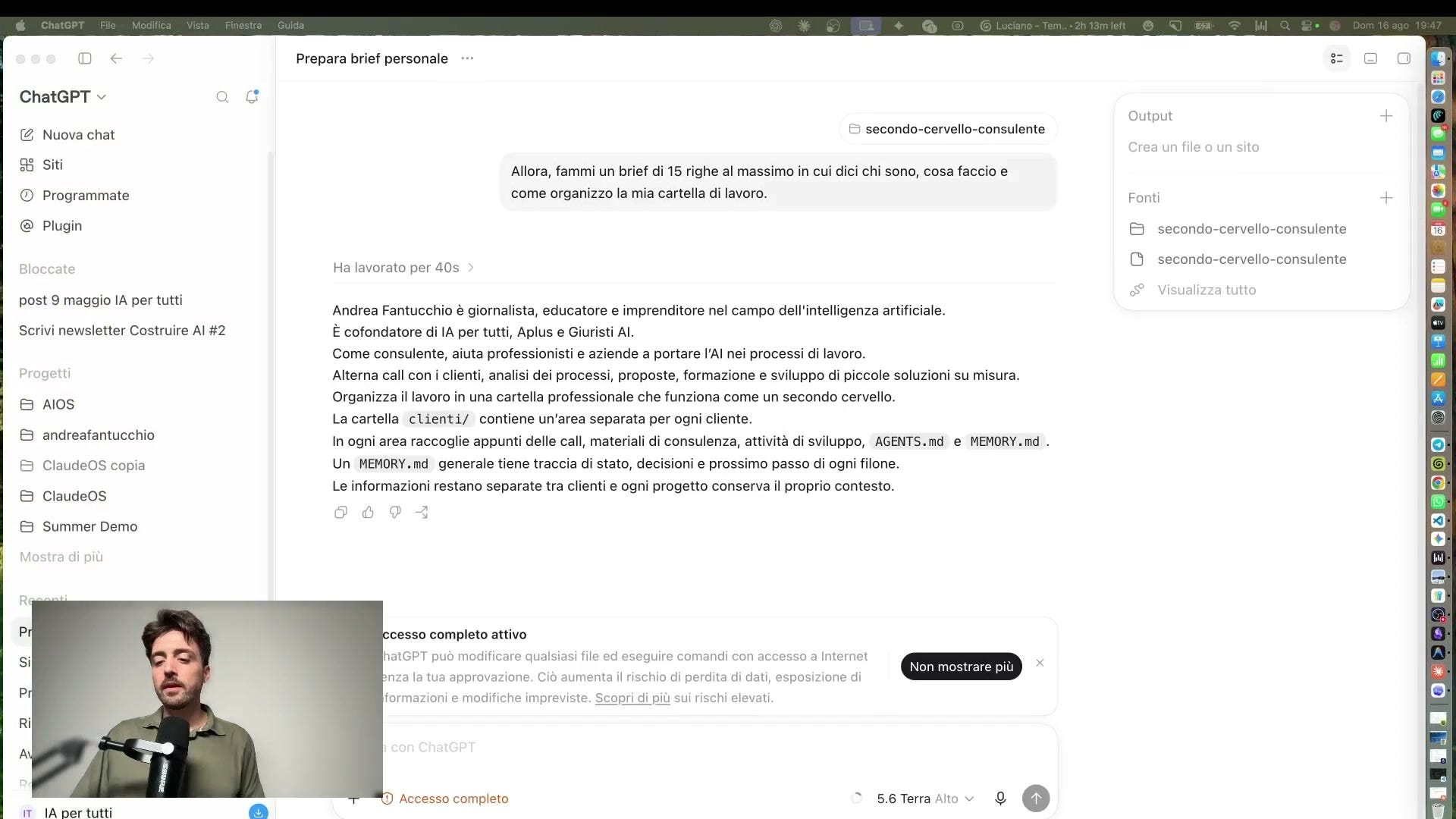
Con la mappa pronta, apro una seconda intelligenza artificiale sulla stessa cartella: ChatGPT Work. Non ha mai visto quel progetto prima, eppure gli basta un brief di poche righe per orientarsi da solo, sapere chi sono e dove sistemare ogni cosa.
Qui vale una tentazione da evitare: riempire l’AGENTS.md con ogni regola di ogni progetto, pensando che così l’agente non sbagli più. L’agente rilegge quel file a ogni sessione e le informazioni occupano la finestra di contesto, il “livello di attenzione” che l’agente ha a disposizione in quel momento. Deve restare una mappa snella che puntare ai libri della biblioteca del palazzo (le reference) invece che un archivio in sé: così l’agente va dritto al file che gli serve invece di leggerseli tutti.
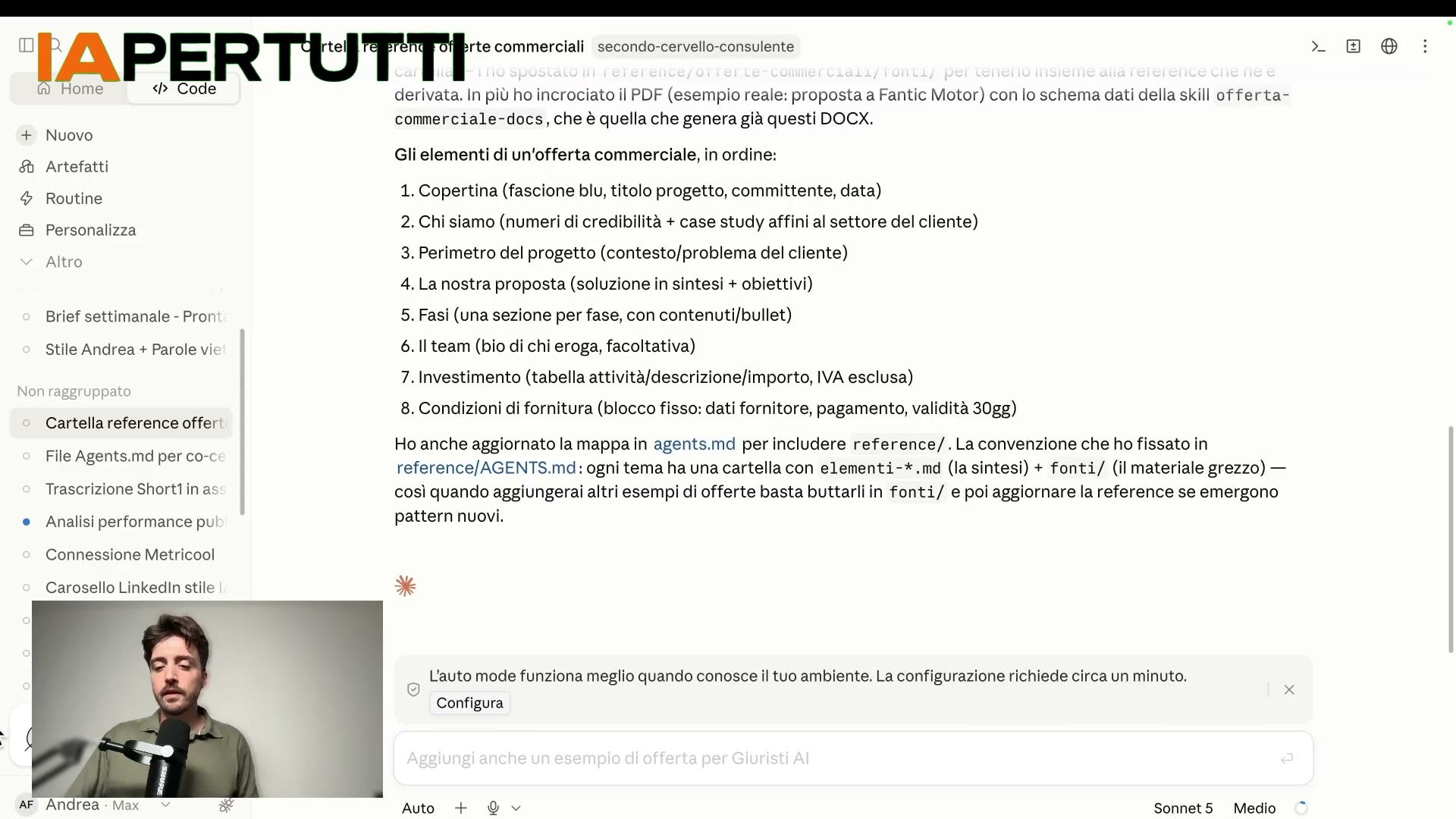
Con la mappa pronta è il momento di popolare la biblioteca: i documenti che codificano come fai le cose. Se hai un file di esempio, la strada più veloce è darlo in pasto all’agente invece di rispondere a un’intervista da zero.
Nel video uso un PDF di un’offerta commerciale: lo scarico, lo metto nella cartella e chiedo all’agente di estrarne la struttura.
Voglio creare la cartella reference e aggiungere la prima reference per le offerte commerciali. Aiutami a strutturare bene la cartella e dimmi dove inserire il materiale dal quale prenderai le informazioni. C’è un PDF dentro la cartella: leggilo da lì e costruisci le reference.
L’agente estrae gli elementi (copertina, chi siamo, perimetro del progetto, costi), crea la cartella e, cosa che rende utile tutto il resto, aggiorna da solo anche l’AGENTS.md con il rimando al nuovo libro appena aggiunto. Alla prossima sessione sa già dove trovarlo.
Con mappa e biblioteca pronte, apro la prima ala del palazzo: il primo cliente.
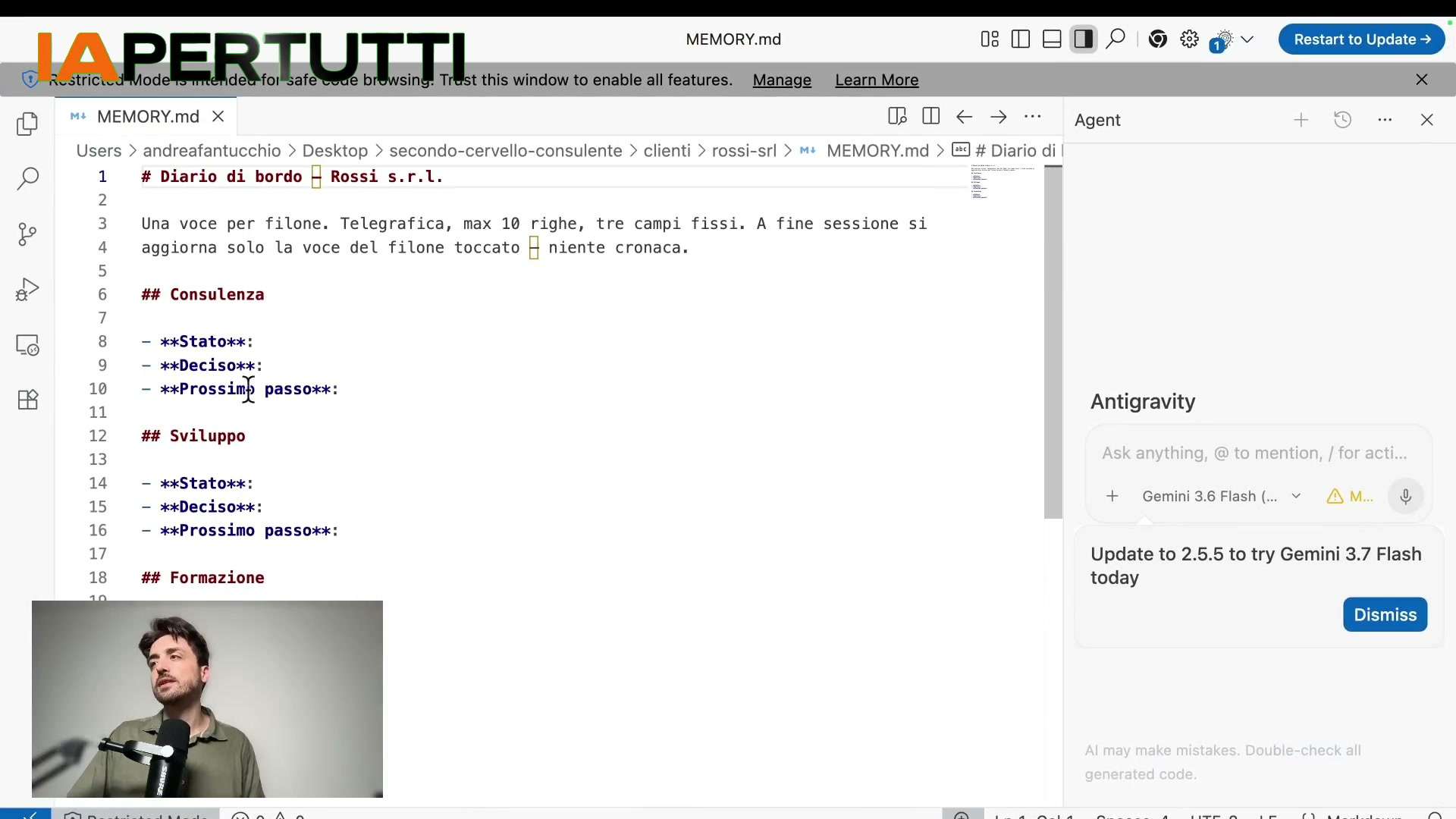
È ora di creare la prima ala del mio primo cliente: crea la cartella Cliente Rossi S.r.l. Dentro inserisci call, consulenza e sviluppo come aree separate, un AGENTS.md locale che descrive il cliente e un MEMORY.md. Il MEMORY.md deve avere una voce per filone di lavoro, telegrafica, massimo 10 righe, con tre campi fissi: stato, deciso, prossimo passo. A fine sessione aggiorna solo la voce del filone toccato, senza raccontare la cronaca, e aggiorna anche la mappa principale con il rimando a questa ala.
Il MEMORY.md è il pezzo che risolve un problema preciso: senza memoria, ogni sessione riparte da una fotografia vecchia del progetto o peggio da zero. Con la memoria, l’agente riprende dall’ultima attività decisa, senza che tu debba riscrivere il contesto ogni volta.
Un dettaglio in più sul modo in cui do queste istruzioni: quasi sempre le detto, non le scrivo, perché parlando do più contesto. Uso Wispr Flow: dopo aver dettato passo il testo uso un prompt di pulizia, salvato nello strumento, che lo trasforma in istruzioni asciutte prima che arrivino all’agente.
Fino a qui hai dato informazioni all’agente mettendole nella cartella o dettandole a voce. Il passo successivo è più comodo: fai uscire il maggiordomo dal palazzo, verso gli strumenti dove la tua vita professionale succede davvero. Gmail, Drive, calendario, fogli di calcolo.
Il modo per farlo si chiama MCP, uno protocollo standard che quasi tutti i fornitori di intelligenza artificiale hanno adottato per collegare gli agenti agli strumenti. In Claude lo trovi in “Personalizza”, alla voce “Connettori”: colleghi Drive e Gmail, decidi se l’agente deve chiederti sempre il permesso o se può procedere da solo. Da lì può leggere le tue email e i tuoi documenti, oltre a scriverne di nuovi se glielo consenti.
Vai nel mio Google Drive e nel mio Gmail, trova le ultime comunicazioni e la trascrizione delle call con il cliente Rossi. Quando le hai trovate, sistemale al posto giusto nelle cartelle di progetto e fammi un brief da leggere in massimo dieci minuti su a che punto siamo con questa trattativa.
L’agente cerca gli strumenti giusti, trova i thread email e i documenti e restituisce un brief con referente, budget, priorità dichiarata dal cliente e prossimo passo. Poi sistema quelle informazioni dentro le cartelle di progetto: l’archivio si organizza da solo rispettando le tue regole, al posto delle informazioni frammentate tra mail e WhatsApp.
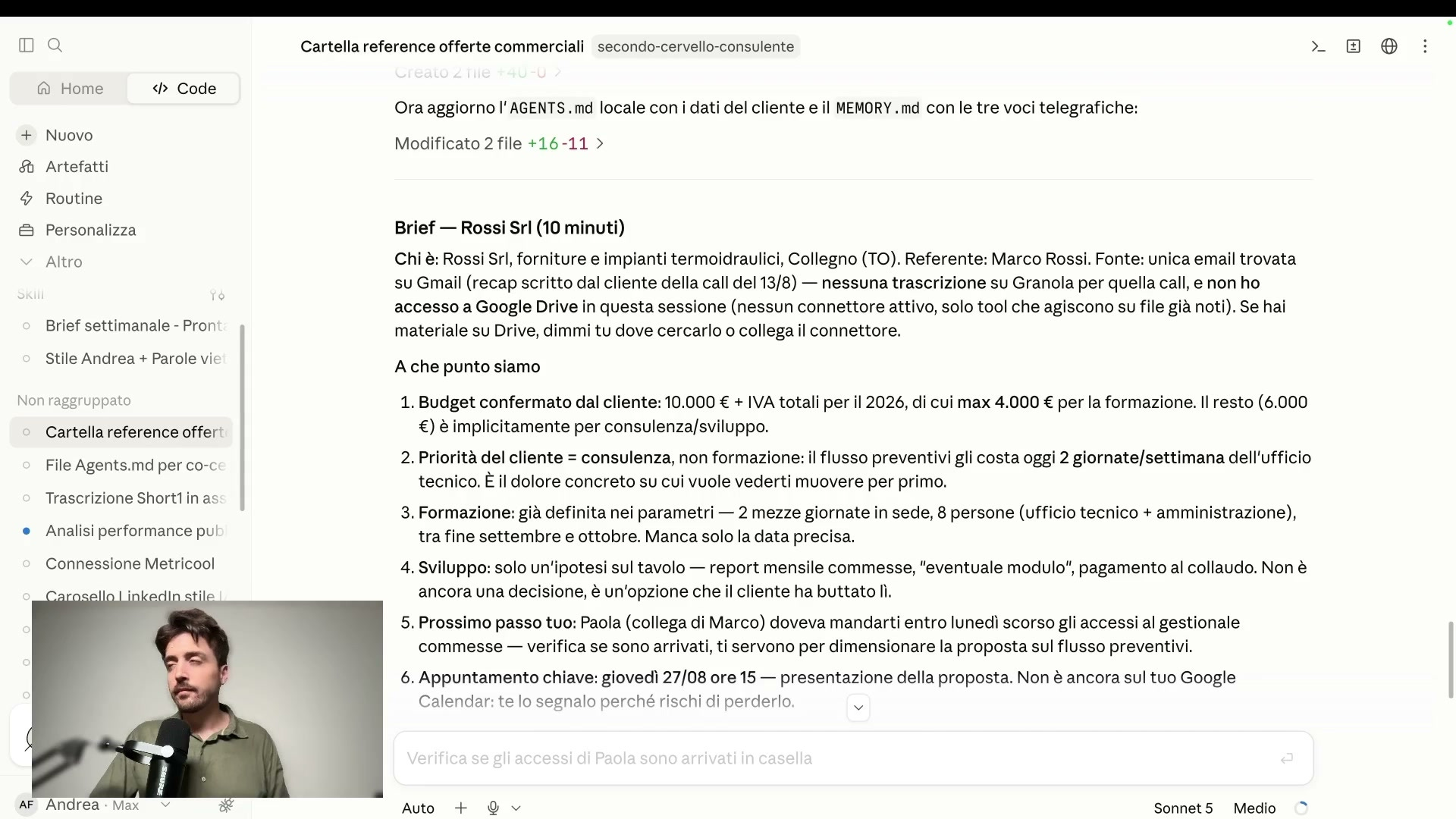
E la memoria, in tutto questo? Si aggiorna da sola, nello stesso passaggio: l’agente scrive nel MEMORY.md lo stato del filone, quello che è stato deciso, il prossimo passo, esattamente nei tre campi che gli hai chiesto quando hai creato il file. La prossima volta che apri quella cartella non ripeti niente: riparti da lì.
Lo stesso impianto funziona per un avvocato con i suoi fascicoli, per un commercialista con dichiarazioni e bilanci, per qualsiasi lavoro della conoscenza: cambiano i contenuti, resta identica l’impalcatura.
Se trovi questa newsletter utile, iscriviti per non perderti le prossime.
L’ultimo pezzo che mostro nel video riguarda le attività che ripeti sempre allo stesso modo: analizzare i thread mail dei clienti ogni giorno, preparare un’offerta commerciale, chiudere una sessione di lavoro. Quando una procedura è ricorrente, la trasformi in una skill: un manuale che l’agente richiama ogni volta che gli serve, invece di reinventarsela.
Nel video ho mostrato due skill: una che genera un’offerta commerciale completa in PDF a partire dalle informazioni delle call. L’altra l’ho chiamata Chiudi Sessione: a fine lavoro analizza cosa è successo, individua le lezioni imparate e le inserisce da sola nei file giusti, mappa o memoria che sia. Come costruire una skill da zero, con le domande da farti e i prompt, è nella guida.
Il video copre molto di più di quello che sta in questa newsletter: il second brain reale che uso ogni giorno con centinaia di file, come strutturare la finestra di contesto quando il sistema cresce, la privacy dei dati che colleghi. Se vuoi rifare ogni passaggio mentre guardi, con i prompt pronti da copiare uno per uno, prendi la guida.
Prendi la guida: https://iapt.it/brain-nl-guida
Guarda il video intero: https://iapt.it/brain-nl
Nella prossima puntata resto su questo stesso Second Brain. Cambio prospettiva: come navigarlo con Obsidian e VS Code, quando la cartella cresce e vuoi vederla dall’alto invece che stanza per stanza.
Ci vediamo alla prossima,
Andrea
Nessun post
Comments
Nothing yet. Say the first thing.
Sign in to join the conversation.