
Apro una sessione nuova su Codex. Seleziono il modello Terra, quello di mezzo, non il più avanzato. Scrivo una sola riga: “Leggi le informazioni chiave in questa cartella e realizza la prima interfaccia dell’applicazione”.
Terra non fa domande. Non chiede il contesto del progetto, non chiede a cosa serve l’app, non chiede quale dato mostrare per primo. Apre un file che si chiama AGENTS.md, legge il piano che un modello più potente, Sol, ha scritto in un’altra sessione pochi minuti prima e comincia a costruire.
Questo è il punto del video che ho appena pubblicato: chi prova a costruire qualcosa con l’AI si scontra con un problema preciso. Ogni sessione riparte da zero e tu ti ritrovi a rispiegare il progetto da capo finché non molli. Nel video ti mostro l’impalcatura che tiene in piedi un lavoro più lungo di una singola conversazione: ti fai intervistare prima di partire, il piano diventa un file, AGENTS.md tiene le regole, MEMORY.md tiene la memoria. In meno di un’ora nasce la prima versione di un’applicazionepronta da usare: si chiama SEO Radar, una dashboard che raccoglie dati di ricerca e li ordina per priorità editoriale.
In questa guida trovi tutti i passaggi e a fine newsletter le risorse da scaricare. Buona sperimentazione.
Guarda il video: https://iapt.it/codex-nl
Nel video racconto cosa costruiamo nel terzo workshop della Summer AI School, proprio sullo sviluppo di applicazioni e gestionali per il tuo lavoro. Nella prima registrazione, già disponibile, ho condiviso le mie skills e i miei plugin per automatizzare call, calendario e email. Sono già disponibili con la registrazione.
Se vuoi accedere, oggi l’offerta più vantaggiosa è con l’Academy: un anno di aggiornamenti e oltre 400 contenuti, con offerta di lancio fino a settembre. Già in 52 ne hanno approfittato a luglio https://iapt.it/codex-nl-ss
Codex è l’agente di intelligenza artificiale di OpenAI. La differenza con una chat normale sta tutta in una parola: fuori. Codex non si limita a rispondere, gestisce i tuoi documenti, le tue cartelle, produce presentazioni e usa le app che apri ogni giorno.
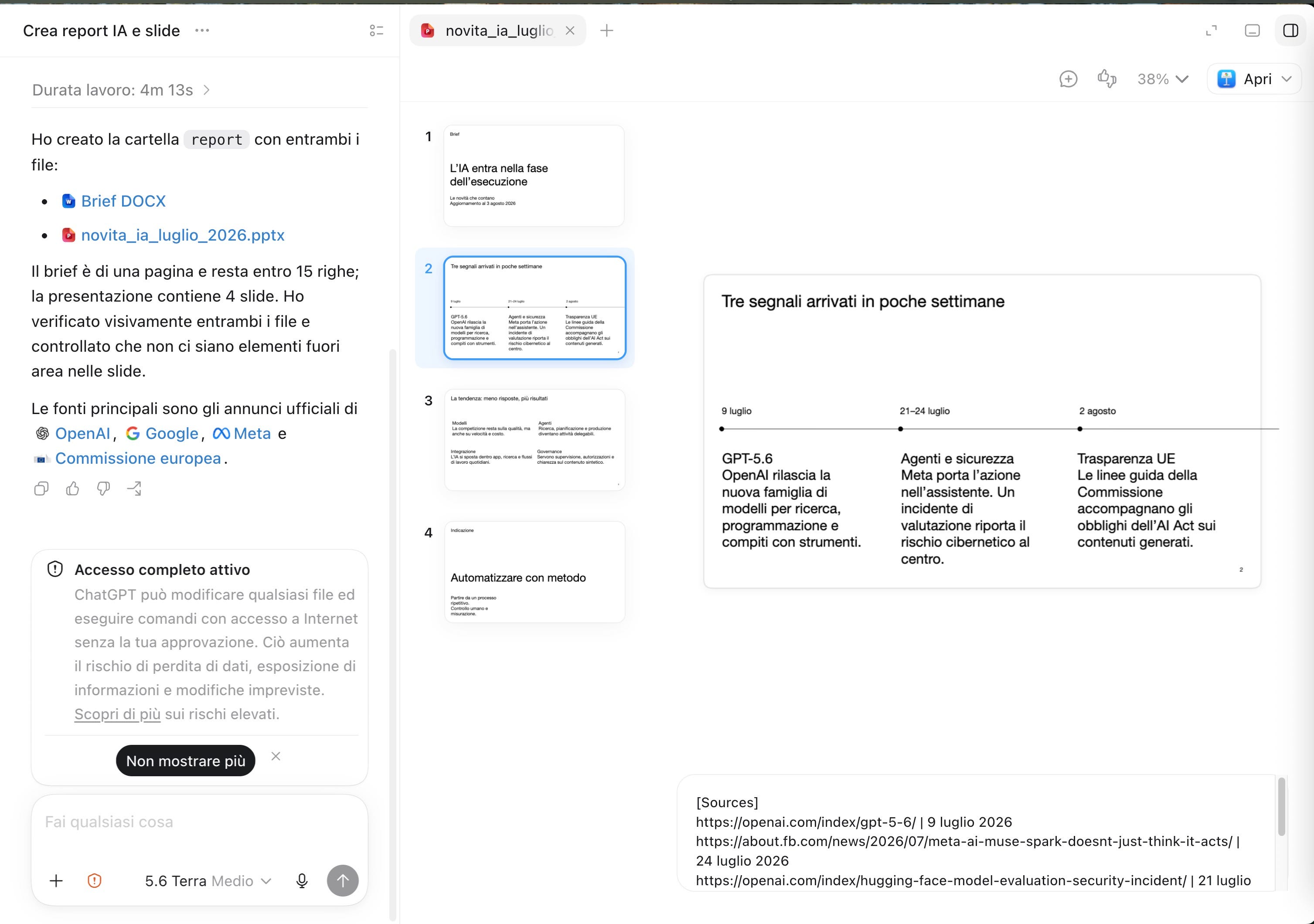
Un esempio concreto per capire la differenza: gli chiedi di cercare online le ultime novità AI dell’ultimo mese, riassumerle in un documento di massimo 15 righe, salvarlo in una cartella nuova sul tuo computer e preparare anche cinque slide nella stessa cartella. Codex ragiona prima di rispondere, per capire se ha compreso davvero la richiesta. Poi usa le competenze che ha imparato una volta, come creare presentazioni in modo prevedibile. Usa lo strumento di ricerca online. Apre il terminale, che gli permette di controllare il computer e creare la cartella richiesta. E usa anche un browser interno che gli permette di vedere visivamente il risultato e correggersi in corsa.
Una volta dato il comando, non devi restare davanti allo schermo. L’agente lavora anche mentre fai altro.
Prima di cominciare un progetto vero, ci sono tre cose da capire.
I livelli di permesso. Puoi chiedere a Codex di fermarsi e chiederti conferma prima di ogni azione, di chiedere il permesso solo per le azioni pericolose (come cancellare file in modo permanente), oppure di procedere con accesso completo, senza fermarsi. Sulle attività distruttive, metti sempre un freno. Sulle attività che non possono fare danni, lascialo procedere in autonomia, così vai più spedito.
La finestra di contesto. Ogni conversazione ha un limite di lunghezza, calcolato in token: immaginali come le monetine che ti mette a disposizione il tuo abbonamento. Quando lo spazio finisce, Codex compatta la conversazione e la riassume: spesso in quel passaggio perde pezzi importanti. Puoi controllare quanto utilizzo residuo ti resta direttamente dal tuo account, nella sezione utilizzo residuo.
L’abbonamento. Codex richiede un abbonamento a ChatGPT (oppure le API, che è un altro discorso e non è quello che uso in questo video). Si può provare anche con il piano gratuito, con poche sessioni di lavoro rispetto ai piani a pagamento. Lo usi dall’applicazione desktop, la più comoda, oppure da terminale o come estensione in Visual Studio Code.
Quando ho registrato questo video, Codex offriva tre famiglie di modelli, ispirate ai corpi celesti: Luna per le attività veloci, Terra l’intermedio, Sol il più avanzato.
Il modello più potente non è sempre la scelta giusta. Ha senso usare Sol per pianificazione e analisi di grandi quantità di codice o di dati. Terra va bene per l’implementazione, una volta che Sole ha già scritto il piano. Luna basta per le attività quotidiane più veloci.
C’è anche il livello di sforzo: più è basso, meno tempo il modello “pensa” e meno crediti spende. Più è alto, più le risposte sono approfondite e più costano. Per la maggior parte delle attività, se non fai un lavoro tecnico su grandi quantità di codice, lo sforzo medio va bene.
Per il progetto SEO Radar la scelta di partenza è: Sol, sforzo medio. Perché ogni progetto COMPLESSO comincia dalla pianificazione, non dall’esecuzione.
Ecco il passaggio che cambia tutto. Invece di chiedere subito a Codex di costruire l’app, gli chiedi di intervistarti.
Il prompt usato nel video, quasi parola per parola:
Voglio creare un’applicazione che si chiama SEO Radar.
Permetterà di raccogliere dati da strumenti che raccolgono
dati per le ricerche online, dopodiché li aggregheremo in
dashboard che mi permettono di leggerli facilmente, per
prendere scelte informate sulla pubblicazione dei prossimi
video e della newsletter.
Comincia intervistandomi per capire il piano e la struttura
dell’applicazione. Quando hai abbastanza informazioni, scrivi
un file che chiameremo Piano, in formato Markdown. Utilizza
lo strumento Ask User Input per intervistare.
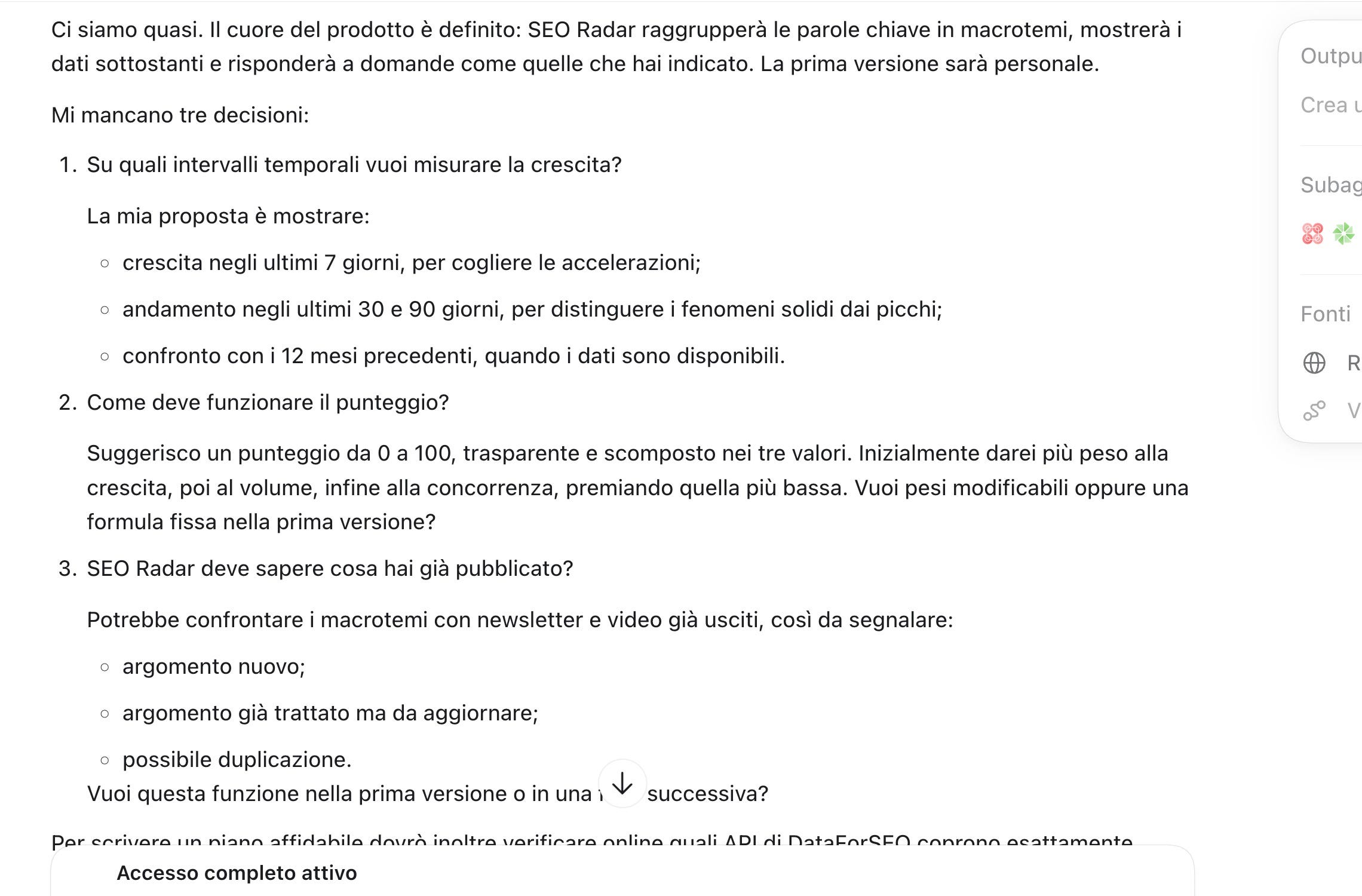
Codex fa domande mirate: che decisione deve aiutarti a prendere l’app, su quali progetti deve lavorare, quale risultato vuoi vedere nella schermata principale. Rispondi punto per punto, anche cambiando idea in corsa (nel video si aggiunge, per esempio, un test iniziale su Google Fogli prima di passare a un database vero). Alla fine ottieni un file Markdown con l’obiettivo della prima versione, cosa è escluso, le fonti dei dati e come gestire le ambiguità.
Prima la pianificazione, poi si agisce. Altrimenti sprechi token e ottieni risposte mediocri.
Una nota pratica su come dare queste istruzioni lunghe: nel video, i prompt ricchi di contesto vengono dettati, non scritti, con Wispr Flow, che sistema la trascrizione mentre parli. Il piano gratuito copre 2.000-2.200 parole a settimana, sincronizzabili tra telefono e computer: https://iapt.it/codex-nl-wisprflow
L’altro strumento che tengo sempre acceso mentre lavoro così è Granola, che prende gli appunti delle riunioni al posto mio e me li restituisce già ordinati (con questo link ottieni un mese gratis di Granola Pro): https://iapt.it/codex-nl-granola
Una volta pronto il piano, il passaggio più importante per lavorare su progetti che durano nel tempo:
Salva il piano che hai appena creato in una nuova cartella
sul desktop che si chiamerà SEO Radar. Crea poi un file
AGENTS.md con le informazioni principali sul progetto e
suggeriscimi quali istruzioni ha senso inserire per
ottimizzare il lavoro nelle sessioni successive. Fai prima
una ricerca online sulle ultime convenzioni per AGENTS.md
e applicale.
AGENTS.md sono le linee guida che Codex rilegge sempre, prima di mettersi al lavoro in quel progetto: lo scopo dell’app, i documenti di riferimento, il perimetro della prima versione. Deve restare breve, solo le istruzioni principali: i dettagli stanno negli altri file della cartella. Così non riempi troppo il contesto dell’agente e non devi ripetere le stesse istruzioni in ogni sessione.
Da quel momento, ogni nuova sessione fa un compito solo: apri la cartella del progetto, indichi il compito specifico e Codex parte già sapendo tutto il resto, perché lo ha letto in AGENTS.md.
Ti lascio pronta la configurazione completa per creare AGENTS.md e caricare subito il progetto su GitHub nelle risorse gratuite a fine newsletter.
Mentre Terra costruisce la prima interfaccia, Codex fa un’altra cosa da solo: collega il progetto a GitHub, un sito dove puoi ospitare i tuoi progetti e salvare via via le diverse versioni dell’applicazione.
Il vantaggio è concreto: se una modifica va storta, o vuoi tornare a una versione precedente, la trovi lì, in cloud, ospitata sui computer di GitHub. Non è vincolata al tuo pc: se il tuo Mac si rompe, il progetto resta al sicuro.
Questo passaggio conviene farlo sempre, in ogni progetto che costruisci con un agente, anche quando non lo fa da solo.
Con AGENTS.md e la prima interfaccia pronti, il passo successivo è collegare l’app ai dati reali. Nel video lo strumento è DataForSEO: mette a disposizione delle API, cioè delle chiavi che, in cambio di un utilizzo a consumo, permettono di leggere dati di ricerca reali. Nel video, tutte le ricerche fatte finora sono costate appena 3 dollari, su un credito residuo di 47,97 dollari.
Dove finiscono queste chiavi? In un file con estensione .env, variabili di ambiente. Questi dati non finiscono mai su GitHub: restano sul tuo computer. L’unica eccezione è quando costruisci un’automazione che deve girare anche a computer spento: in quel caso quella chiave vive su un altro computer, in cloud.
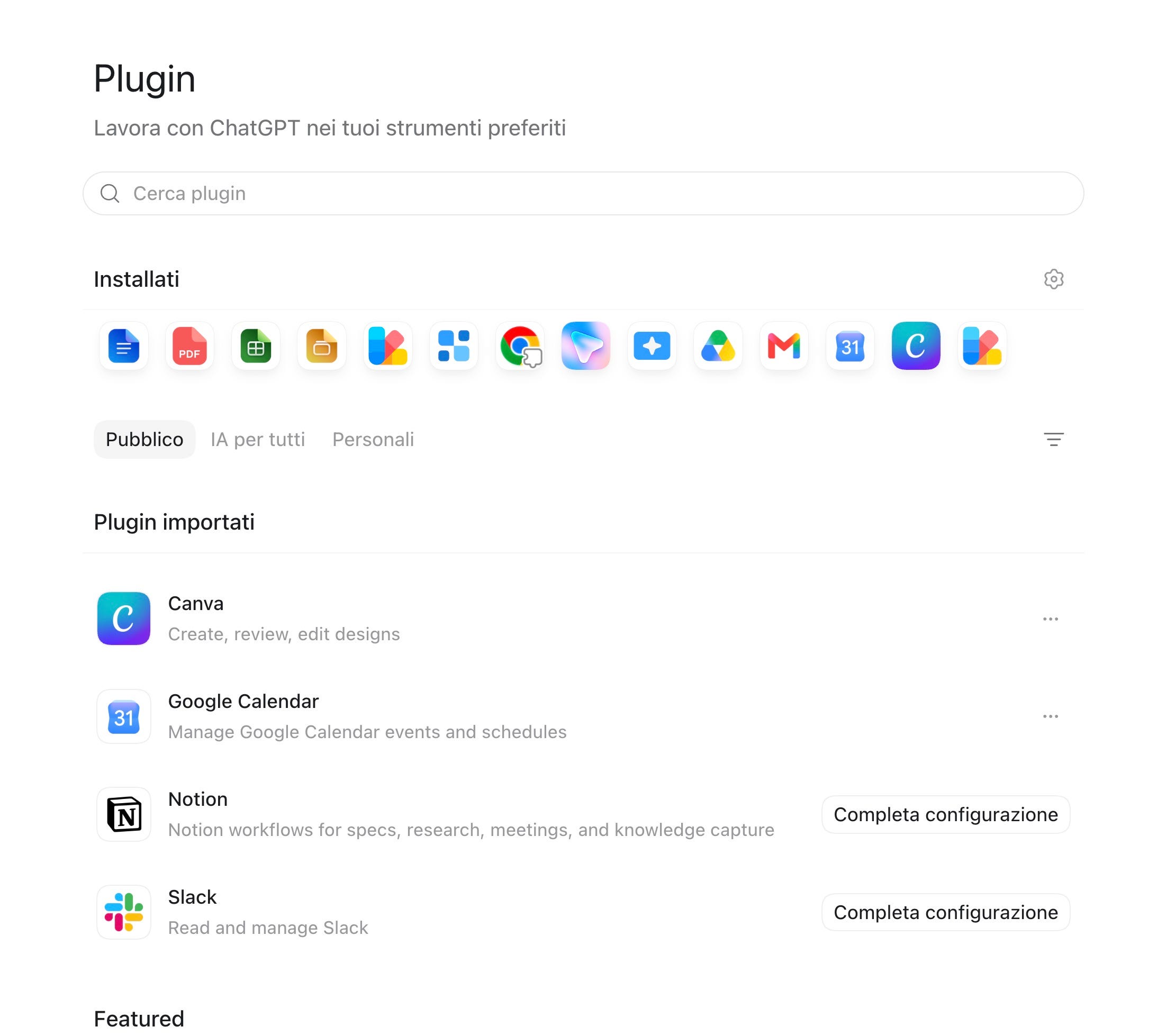
Oltre alle API di strumenti esterni, Codex ha anche i plugin, connessioni già pronte a app come Google Drive, Canva, Google Calendar, Notion e Slack. Il connettore Google Drive, per esempio, espone 16 strumenti di scrittura più quelli di lettura: può aggiungere righe a un Google Foglio, scrivere in un Google Doc, leggere dati da una cartella condivisa. Lo autorizzi una volta, con l’account giusto: da lì in poi Codex lo usa come un ponte verso quell’applicazione.
Prima di chiudere una sessione di lavoro, un altro prompt che vale la pena copiare:
Salva nella cartella SEO Radar tutto quello che abbiamo fatto
in questa sessione. Crea anche un file MEMORY.md, cerca online
le ultime convenzioni per crearlo, e registra i dettagli di
quello che abbiamo fatto: riprenderemo il lavoro nella prossima
sessione collegando l’applicazione a DataForSEO. Preparami
anche un prompt per avviare la prossima sessione. Nel MEMORY.md
metti anche come convenzione il fatto di salvare le lezioni
che apprendiamo durante le nostre sessioni di lavoro.
MEMORY.md è un registro di appunti che affianca la memoria automatica di Codex: le decisioni prese, il contesto che deve restare tra una sessione e l’altra. Serve perché un agente non è un database e non ricorda con precisione tutto quello che avviene nelle sessioni passate.
Questo è quello che oggi si chiama context design, più che prompt design: invece di concentrarti sulle istruzioni da ripetere, costruisci il contesto dal quale l’agente può attingere da solo, in modo spesso autonomo.
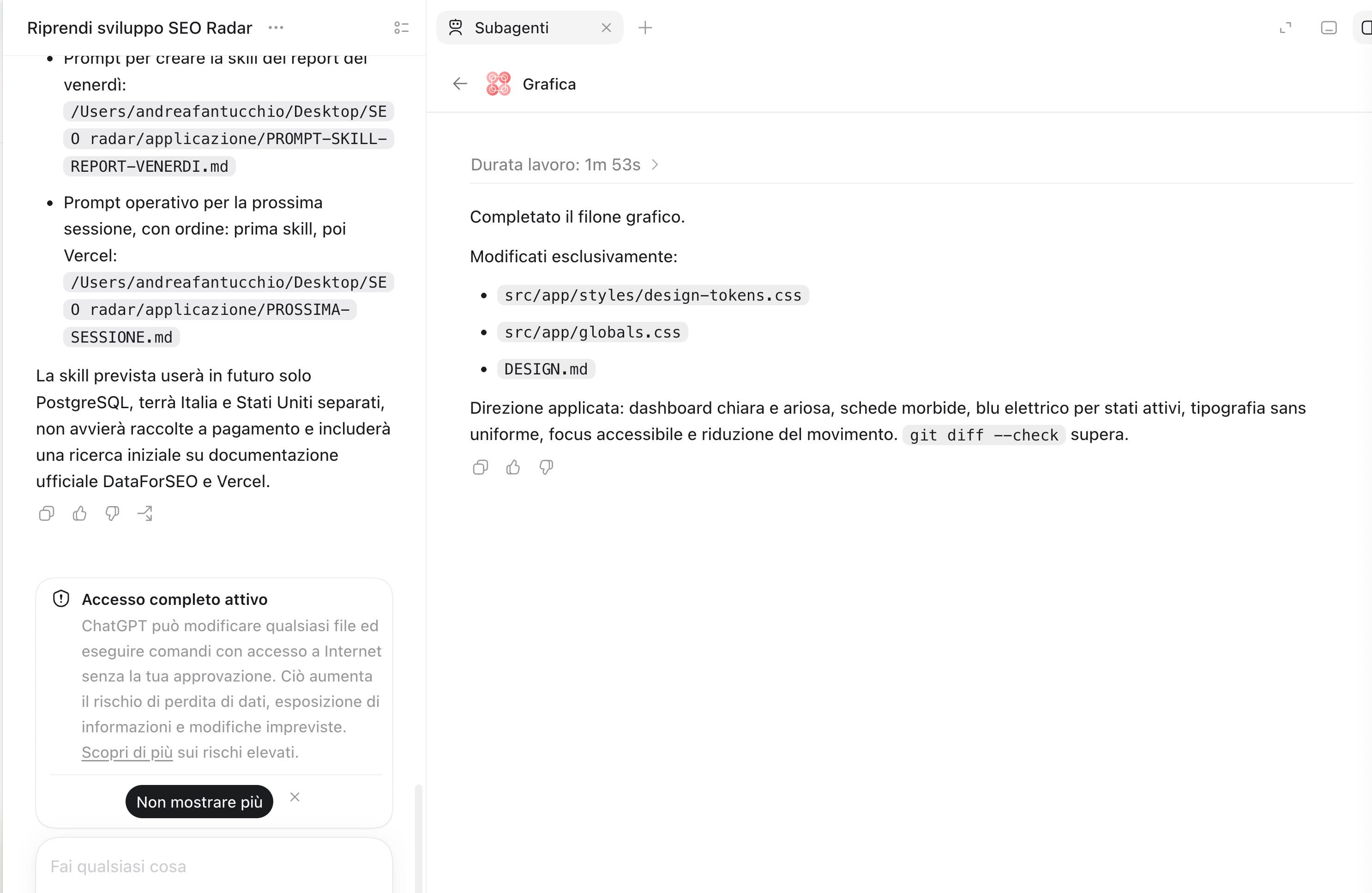
Quando Sol lavora su un compito complesso, come creare AGENTS.md dopo una ricerca online sulle convenzioni, usa dei sotto-assistenti: agenti che lavorano come un team, ognuno nel suo ufficio separato, in modo che le loro informazioni non confondano il manager principale. Il manager assegna il compito, il team lo esegue, poi i risultati tornano a lui, che li mette insieme e te li consegna.
Più avanti nel progetto, lo stesso schema si usa per far lavorare più agenti nella stessa sessione, in parallelo, ognuno con un compito specifico. Il prompt per lanciarli:
Nella prossima sessione voglio chiederti di lanciare una serie
di agenti in parallelo. Uno lavora sull’integrazione delle
prime ricerche che abbiamo nel foglio con delle dashboard.
L’altro lavora sulla grafica da applicare all’app: ti darò
delle reference visive.
Un agente lavora sui dati, uno sulla grafica. Ognuno in una chat separata, che puoi aprire per vedere cosa sta facendo. Il lavoro di uno non sporca la conversazione dell’altro né quella principale, dove il manager mette insieme i risultati.
Le reference visive, nel video, vengono da dribbble.com: una raccolta gratuita di design premiati, comprese dashboard. Basta salvare uno screenshot del design che ti piace e allegarlo a Codex, che lo usa come riferimento diretto per costruire l’interfaccia.
Prima di pubblicare l’app, nel video nasce anche una skill: una procedura che insegni una volta a Codex e che lui ripete sempre nello stesso modo, per esempio per automatizzare un report settimanale. Una skill è fatta di istruzioni, può avere reference ed esempi e, quando serve, anche codice o strumenti da integrare nel flusso di lavoro.
Il mio consiglio pratico: non accettare la prima versione di una skill così com’è. Testala, usala per qualche giorno anche se supera i primi controlli, poi rivedila con cicli settimanali o mensili a seconda di quanto conta quel flusso di lavoro nella tua giornata.
L’ultimo passaggio è mettere l’app online con Vercel, uno strumento con piano gratuito per pubblicare siti e applicazioni. Nessuna chiave API finisce nel cloud in questo passaggio: Vercel non ha bisogno delle variabili d’ambiente per mostrare la dashboard.
Da un’intervista di pianificazione a un’applicazione online con dati veri: nel video, in meno di 60 minuti.
In termini di interfaccia dell’applicazione, Codex è più curato e più semplice da usare, soprattutto all’inizio. A parità di costo, oggi puoi fare di più con Codex rispetto a Claude, sui piani a disposizione.
Ci sono anche differenze per caso d’uso. Codex ha la generazione di immagini nativa, mentre con Claude serve collegare delle API a un altro strumento. Claude resta più bravo nello sviluppo di codice restando coerente con la codebase esistente e dà più controllo sul progetto. Codex è forte nell’elaborazione di test, per stressare l’applicazione che stai costruendo. Sul testo e sui contenuti, Codex ha una buona flessibilità nell’adattarsi al tono di voce: su Claude, i modelli Sonnet in chat restano la scelta migliore per la scrittura, perché la versione Claude Code ha un prompt di sistema pensato più per la programmazione.
Il consiglio è scegliere un fornitore e andarci in profondità, prima di provarne un secondo. Se, invece, cerchi un metodo che valga per tutti i fornitori, puntare su una struttura come quella del secondo cervello può aiutarti. Io ho spiegato come fare nel nostro percorso in IA per tutti, trovi più informazioni a fine newsletter.
Ecco le cinque risorse gratuite per partire con il piede giusto con Codex:
Configurazione GitHub pronta — La stessa configurazione promessa nel video per collegare in pochi minuti un nuovo progetto Codex a GitHub: struttura cartelle,
.gitignore, cosa committare e cosa no.Template AGENTS.md per Codex — Lo scheletro del file che Codex rilegge a inizio di ogni sessione, con le sezioni che ho visto funzionare nel progetto SEO Radar.
Template MEMORY.md + prompt per la sessione dopo — La struttura per registrare decisioni e contesto persistente, più il prompt esatto da usare a fine sessione per prepararti quello dopo.
Prompt per l’intervista di pianificazione — Il prompt che ho usato per farmi intervistare da Sole prima di scrivere una riga di piano, adattabile a qualsiasi progetto nuovo.
Tabella modelli: Luna, Terra, Sole e lo sforzo — Quando usare ogni modello, quale livello di sforzo scegliere e come cambia il consumo di token.
Nella parte premium trovi altre tre risorse, più un kit per partire subito con la tua prima cartella di lavoro con Codex. Restano disponibili per tutti per sette giorni, poi saranno accessibili solo agli iscritti a pagamento di questa newsletter.
Prompt per gli agenti in parallelo — Il prompt esatto per lanciare due agenti nella stessa sessione, uno sui dati, uno sulla grafica, con reference visive da Dribbble. →
Checklist context design — Permessi, finestra di contesto, chiavi nel file .env, plugin: cosa controllare prima di lanciare Codex su un progetto che deve durare più di una sessione.
Codex o Claude Code: tabella di confronto — Prezzo, punti di forza per caso d’uso, quando ha senso usare l’uno o l’altro sullo stesso progetto.
Bonus: kit prima cartella Codex — Struttura pronta con AGENTS.md, MEMORY.md e configurazione GitHub già impostati, per iniziare il tuo primo progetto in pochi minuti invece che da zero.
Se il corso e questa guida ti sono stati utili, lascia un mi piace al video e condividilo con una persona interessata. Aiuti altre persone a scoprire Codex.
E se vuoi andare oltre quello che vedi in questa guida:
Academy, con la Summer School inclusa a prezzo scontato — oltre 400 contenuti, il percorso di 4 workshop dal vivo (già partito il 1° agosto) e tutte le registrazioni per costruire applicazioni vere → https://iapt.it/codex-nl-avamposto
Corso “Cervello AI” — l’infrastruttura con Obsidian che rende i tuoi agenti più efficaci, perché ricordano il contesto giusto → https://iapt.it/codex-nl-cervello
Workshop per la tua azienda — una formazione su Codex, Claude o gli agenti AI, costruita sui processi del tuo team → https://iapt.it/codex-nl-workshop.
Ci vediamo alla prossima,
Andrea
Nessun post
Comments
Nothing yet. Say the first thing.
Sign in to join the conversation.