
Hai mai usato Claude come se fosse solo una versione diversa di ChatGPT? Secondo me è il modo peggiore di usarlo.
Questo strumento può diventare il sistema operativo della tua azienda o dei tuoi progetti, unendo tre modalità: chat, Cowork e Claude.
Nel video che ho appena pubblicato parto da zero e mostro tutto il percorso: impostazioni, memoria, progetti, connettori, skill, Artifacts, Claude Design, Claude Cowork e Claude Code.
In due ore passi dal livello zero all’uso avanzato: dove l’AI ricorda tutto di te, si connette agli strumenti che usa più spesso e controlla un team di assistenti virtuali.
Qui su Substack trovi la guida scritta e, soprattutto, le risorse per partire col piede giusto con Claude. Si tratta di automazioni e prompt che ti faranno recuperare molto tempo e ti permetteranno di costruire i tuoi primi agenti.
A proposito di agenti AI: ad agosto parte la Summer AI School di IA per tutti.
Saranno quattro workshop in diretta, che poi potrai recuperare quando vuoi, in cui costruiamo progetti veri con gli agenti di intelligenza artificiale.
Partiamo da un sito completo, poi costruiamo un’agenzia di marketing fatta di agenti AI e sviluppiamo un gestionale per il tuo lavoro.
Nell’ultimo passaggio vediamo anche come trasformare questi progetti in servizi da vendere a clienti, aziende e professionisti.
Se vuoi partecipare e ricevere lo sconto riservato ai primi iscritti, compila il form qui sotto.
Se mi hai trovato tramite Substack, in basso trovi il video YouTube con il corso completo gratuito su Claude.
Quando apri Claude per la prima volta, la tentazione è fare quello che fai con qualunque AI: scrivi una domanda, aspetti la risposta, correggi, chiedi una nuova versione e continui.
Per molte attività basta.
Il problema arriva quando provi a usarlo per un lavoro vero: una newsletter, una proposta commerciale, una presentazione, una dashboard, un’analisi clienti o una cartella piena di appunti.
A quel punto la chat lunga diventa fragile. Dentro ci finiscono troppi obiettivi, troppi file, troppe correzioni e troppe decisioni prese a metà.
Inoltre il quinto messaggio costa esponenzialmente di più rispetto al primo: Claude, infatti, rilegge sempre la chat daccapo.
La prima regola che ti consiglio è questa: una chat deve avere un compito chiaro.
Se devi fare brainstorming, apri una chat per quello. Se devi trasformare una trascrizione in una bozza, apri una nuova chat. Se devi progettare una dashboard, parti da una sessione dedicata.
Così riduci il rumore nel contesto e capisci meglio quale modello usare: Sonnet per molte attività quotidiane, Opus quando devi progettare o coordinare lavoro più complesso, Haiku per passaggi leggeri.
Il cambio vero, però, arriva quando smetti di chiedere solo “rispondimi” e inizi a costruire uno spazio di lavoro.
Prima ancora dei prompt, conviene sistemare le basi.
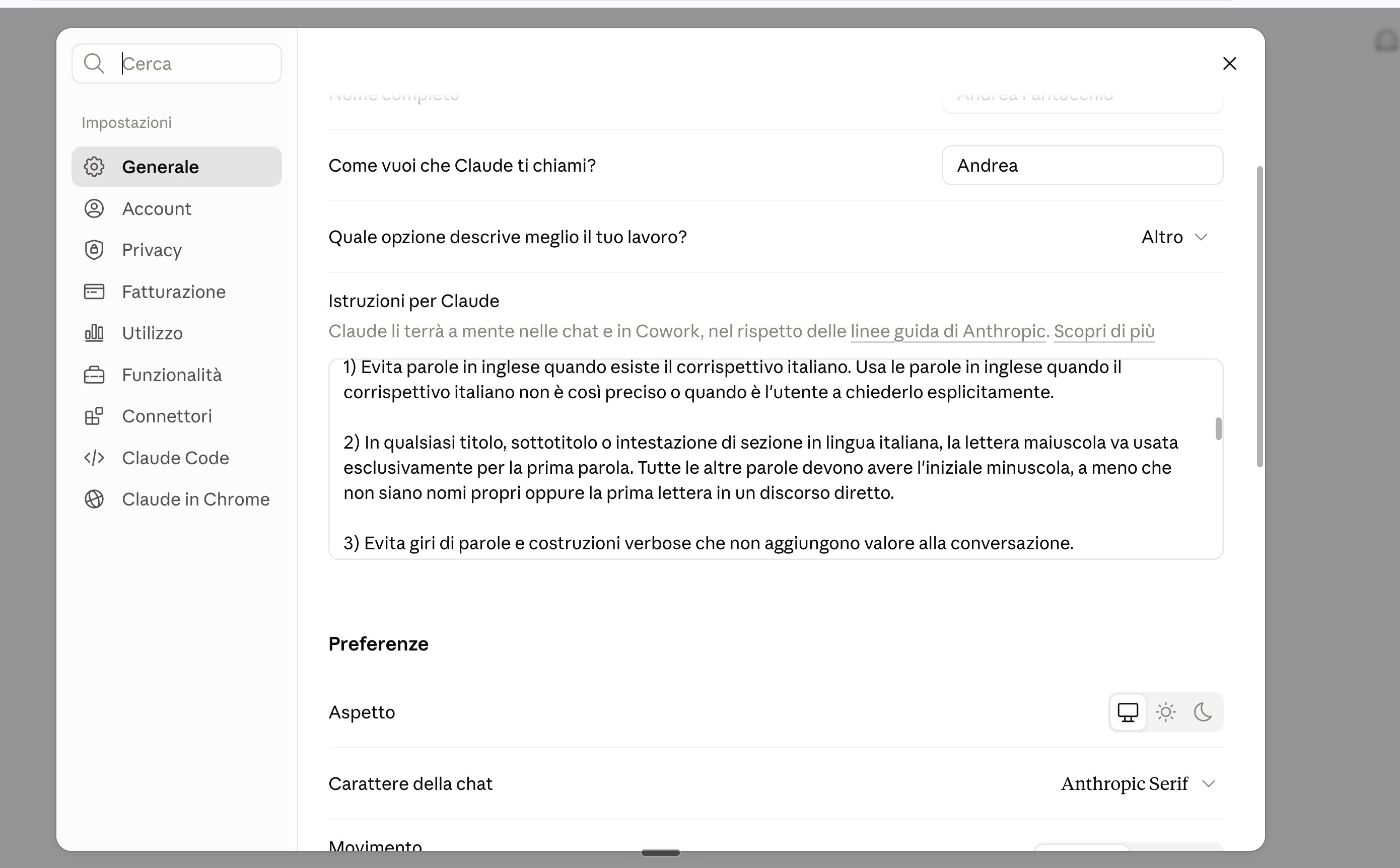
Apri le impostazioni di Claude e parti da tre cose: istruzioni personali, privacy e memoria.
Nelle istruzioni personali non devi scrivere un romanzo. Inserisci le informazioni che tornano in quasi tutte le conversazioni: chi sei, che lavoro fai, in quale lingua lavori, che tono preferisci e quali errori vuoi evitare.
Esempio di prompt:
Preferisco risposte chiare, operative e ordinate.
Quando mancano informazioni importanti, fammi domande prima di produrre il risultato.
Evita formule generiche.
Quando analizzi un file, distingui sempre tra dati presenti nel file e tue inferenze.
Quando proponi un piano, indica cosa devo fare io e cosa puoi fare tu.
Poi controlla la privacy.
Apri la sezione dedicata e verifica come Anthropic gestisce i dati che condividi con Claude.
La memoria, accessibile cliccando sul tuo profilo e poi su “Funzionalità”, merita attenzione: Claude può costruire nel tempo un’idea di chi sei, cosa fai e quali preferenze hai. Puoi controllare quelle informazioni, correggerle e cancellarle.
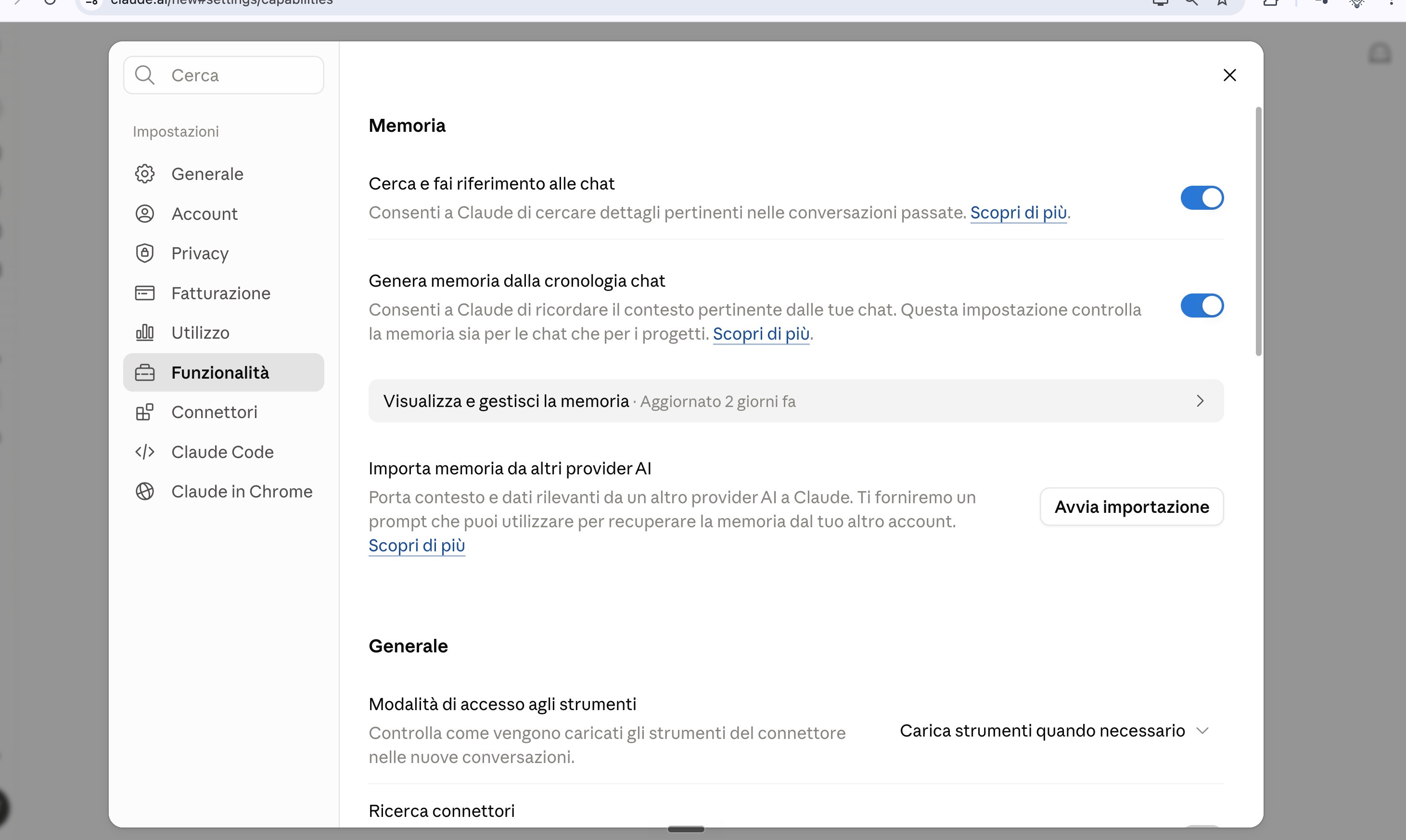
L’obiettivo è decidere quali informazioni devono tornare spesso: stile di scrittura, contesto professionale, preferenze operative, limiti da rispettare e modo in cui vuoi ricevere le risposte.
La memoria generale serve per ciò che vale quasi sempre.
I dettagli dei singoli lavori, invece, stanno nei Progetti.
Un Progetto Claude è una zona di lavoro con file, istruzioni e chat dedicate.
Se lavori ogni settimana su newsletter, clienti, lezioni, report o materiali commerciali, il Progetto evita di ricominciare ogni volta da capo.
Il principio è semplice: invece di incollare sempre lo stesso contesto in chat, lo metti una volta in un luogo stabile.
Dentro un Progetto puoi caricare:
documenti di riferimento;
esempi del tuo stile;
dati o trascrizioni;
istruzioni operative;
bozze in lavorazione.
Prompt per creare le istruzioni di un Progetto:
Sto creando un Progetto Claude per questa attività:
[descrivi attività]Intervistami con domande mirate per costruire le istruzioni del Progetto.
Le istruzioni devono includere:
obiettivo del Progetto;
tipo di file che useremo;
output attesi;
tono e stile;
vincoli;
cose da evitare;
quando chiedere conferma.
Alla fine restituisci un blocco pronto da incollare nelle istruzioni del Progetto.
Clicca in basso per leggere la guida completa sui progetti.
Claude diventa davvero utile quando smette di rispondere soltanto in chat e inizia a usare competenze e strumenti.
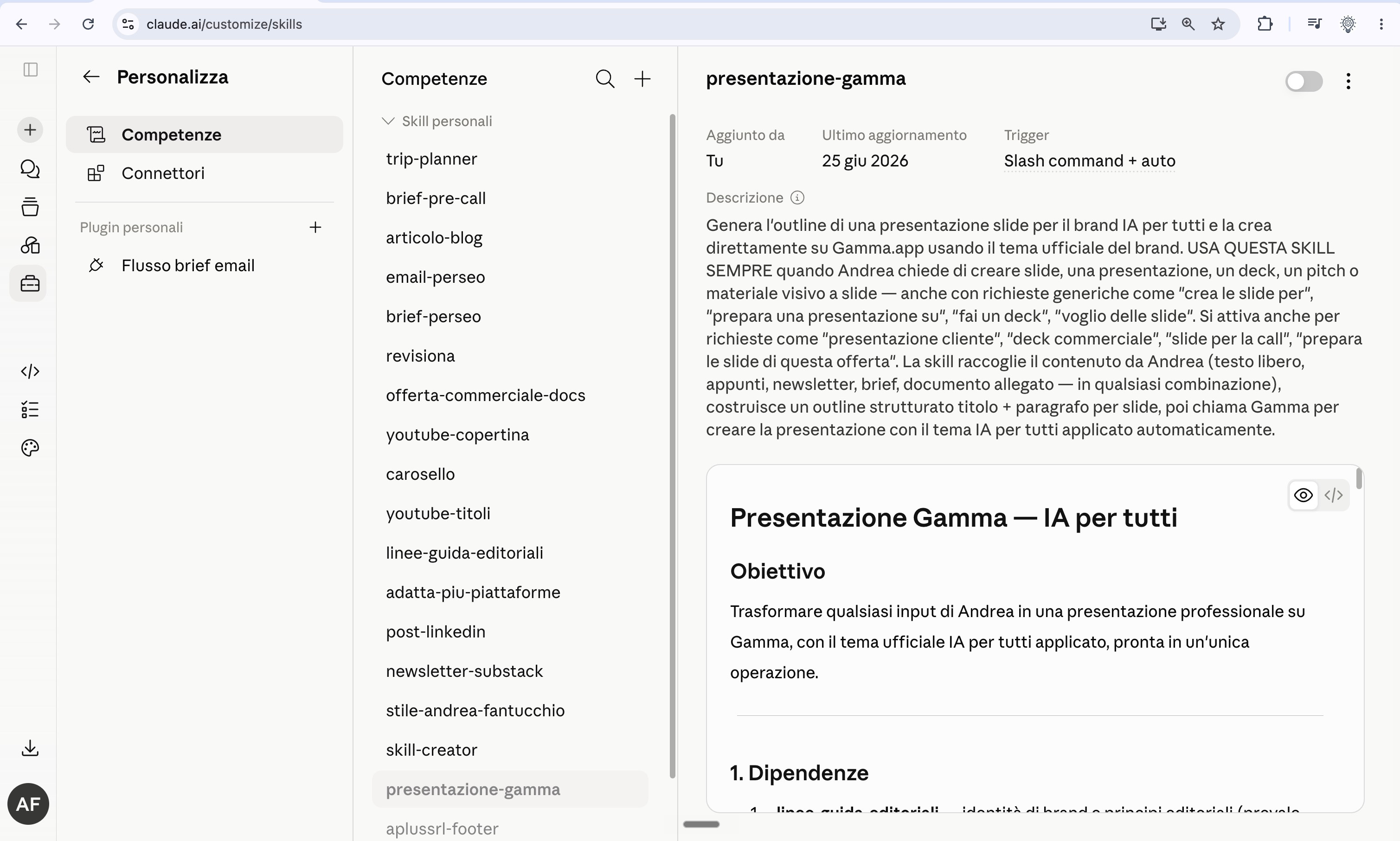
Una skill è una competenza che salvi una volta e riusi quando serve. Può contenere istruzioni, esempi, regole di stile, dipendenze da altre skill e indicazioni su quali strumenti usare.
Nel corso creo una skill per generare outline di slide e collegarla a Gamma. Il passaggio importante è questo: invece di spiegare ogni volta a Claude come vuoi una presentazione, gli costruisci una competenza stabile. Le skill, in italiano “Competenze”, sono accessibili dal menu a sinistra “Personalizza”.
Poi ci sono i connettori. Nel video mostro collegamenti con Gmail, Calendar, Canva, Gamma e Metricool.
La regola è leggere sempre i permessi: un connettore può leggere dati, creare bozze, modificare file o fare solo alcune operazioni. Se colleghi Gmail, per esempio, Claude può creare una bozza se il connettore lo permette. Questo non significa che possa fare qualunque cosa dentro la tua email.
Quando colleghi strumenti professionali, parti dai permessi minimi: prima la lettura, poi la scrittura quando hai capito bene che cosa succede.
Collega solo ciò che serve al lavoro che vuoi fare.
Clicca in basso per leggere la guida completa sui connettori.
Con Artifacts puoi creare piccole applicazioni, dashboard, pagine web e strumenti interattivi dentro Claude.
Nel video creo una dashboard YouTube partendo da dati caricati a mano, poi la miglioro con una nuova sessione e con un’intervista guidata.
Dai a Claude dati leggibili, gli chiedi di costruire una prima versione, controlli il risultato e gli fai migliorare ciò che manca.
Prompt per farti intervistare prima di creare un artifact:
Voglio creare un artifact per questo obiettivo:
[descrivi obiettivo]Prima di costruirlo, fammi un’intervista guidata.
Raccogli almeno queste informazioni:
destinatario;
dati disponibili;
metriche o elementi da mostrare;
azioni che l’utente deve poter fare;
vincoli grafici;
cosa devo controllare nella prima versione.
Dopo l’intervista, proponi la struttura dell’artifact e solo dopo crea la prima bozza.
Claude Design porta questa logica sui contenuti visuali.
Gli dai un riferimento, per esempio una presentazione già approvata. Claude estrae palette, font e regole grafiche, poi usa quel sistema per creare nuove slide, prototipi o pagine.
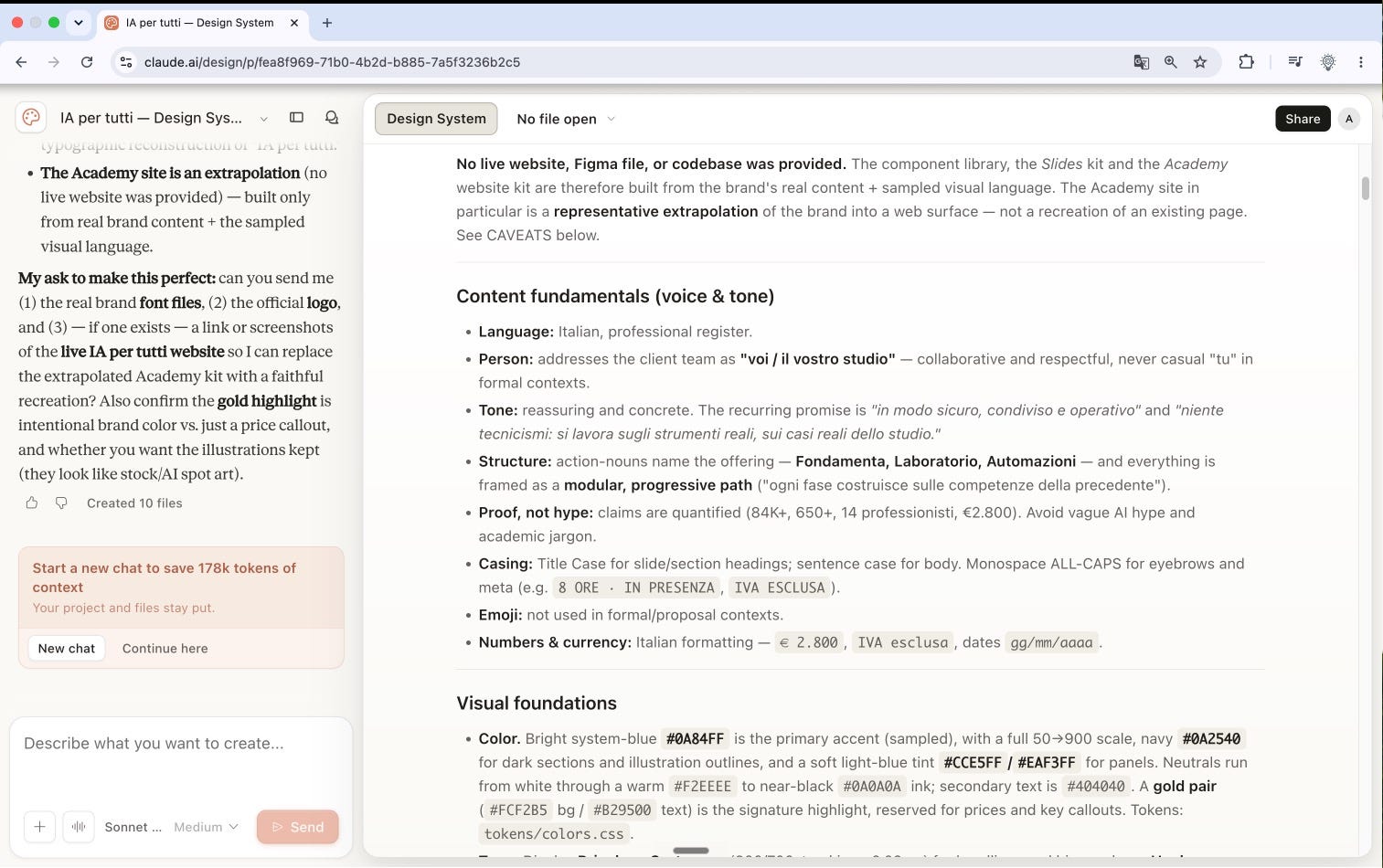
Qui il vantaggio per chi non programma è che puoi partire da materiali già tuoi e chiedere a Claude di rispettarne struttura visiva, tono e logica.
Il risultato va controllato. Però parti da una base concreta, non da una richiesta generica tipo “fammi una bella presentazione”.
Claude Cowork porta Claude dentro una cartella del computer.
Può leggere documenti, creare file, usare connettori e portare avanti sessioni separate.
Nel video gli faccio creare un DOCX, tre post LinkedIn, una web app del corso, un live artifact con dati YouTube e un’automazione per riassumere newsletter.
Qui cambia il rapporto con l’AI: gli affidi un compito dentro uno spazio di lavoro.
Clicca in basso per leggere la guida completa su Cowork.
Claude Code alza ancora il livello.
Secondo la documentazione ufficiale di Anthropic, Claude Code può lavorare da terminale, IDE, app desktop e browser. Può leggere una base di codice, modificare file, lanciare comandi e integrarsi con strumenti di sviluppo.
Nel corso lo uso in modo più ampio: file, cartelle, routine, agenti, siti e memoria di progetto.
Costruisco anche un hub del corso e lo porto fino alla pubblicazione su Vercel.
La parte più importante, però, è il sistema di lavoro: CLAUDE.md per le istruzioni, MEMORY.md per salvare informazioni durevoli, reference per dare contesto e agenti separati per tenere pulite le attività.
Prompt per far proporre un piano prima dell’azione:
Questo è il modo corretto di usare un agente su file veri.
Prima osserva, poi propone e solo dopo agisce. Clicca in basso per leggere la guida completa su Claude Code.
Se vuoi provare Claude con metodo, inizia con questi 9 passi:
Sistema le impostazioni generali.
Controlla privacy, memoria e limiti del piano.
Scrivi istruzioni personali semplici.
Crea un Progetto per un’attività che fai spesso.
Carica pochi file utili.
Lavora con una chat per ogni compito.
Crea una prima skill su un’attività ripetitiva.
Prova un artifact semplice.
Solo dopo passa a Cowork o Code.
Scegli un compito concreto per iniziare: una dashboard, una bozza, una presentazione, un riepilogo di documenti o una cartella demo.
Alla fine guarda il risultato fuori dalla chat.
Il file è utile? La dashboard ti aiuta a decidere? La bozza si può lavorare? La cartella è più ordinata?
Se il risultato è debole, non aggiungere complessità. Migliora il contesto, riduci il compito e chiarisci le istruzioni.
Mappa del corso Claude da zero a pro
Checklist primi passi con Claude
Prompt per context design
Prompt di base e skill per Claude Cowork
Prompt di base e skill per Claude Code
Fin qui hai tutto per iniziare: video, guida, capitoli, checklist e prompt.
Se vuoi costruire un sistema più ordinato, abbonati alla newsletter premium trovi quattro risorse pensate per passare dall’uso occasionale a un metodo di lavoro:
un pacchetto di prompt per Chat, Progetti, Cowork e Code;
una checklist per costruire un secondo cervello con Claude;
un template per
CLAUDE.mdeMEMORY.md;una guida per usare agenti separati su attività diverse.
Così hai una struttura che puoi copiare e adattare al tuo lavoro.
Per accedere a questi contenuti e a decine di risorse e guide complete, iscriviti alla versione a pagamento della newsletter: puoi iniziare con appena 8 euro al mese.
Se ti iscrivi a IA per tutti pro, ci vediamo di là. Se, invece, resti nella pubblicazione gratuita, clicca sul cuore a fine newsletter, fai restack ♻️ o condividi questa newsletter con chi può trarne valore.
E se vuoi costruire il tuo percorso dell’AI insieme
Comments
Nothing yet. Say the first thing.
Sign in to join the conversation.