
Un mot avant de commencer. Le Signal IT change de formule et devient Le Signal : Pédagogie Pratique. Fini le simple résumé de l’actu. Chaque lundi, tu reçois un concept expliqué simplement et un TP à faire toi-même, en 5 minutes de lecture. Parce que c’est en faisant qu’on apprend, pas en regardant. Tu me dis ce que t’en penses en commentaire ?

Lecture : 5 minutes. TP : 20 minutes. Outil : Packet Tracer, gratuit.
Vendredi, 17h50. Tu viens de monter ton petit réseau dans Packet Tracer. Les IP sont bonnes, les câbles sont bons, les interfaces sont up. Tu lances un ping vers l’extérieur : Destination host unreachable. Tout est branché, et rien ne sort.
T’as rien cassé. Il manque juste une ligne. Une seule.
Prends la route, la vraie. Tu arrives à un rond-point et tu regardes les panneaux : Lyon, Grenoble, Chambéry. Chaque panneau pointe vers une sortie. Si ta ville est affichée, tu sais où sortir.
Ton routeur fait exactement pareil. Sa table de routage, c’est le rond-point avec ses panneaux. Chaque route qu’il connaît, c’est un panneau : “réseau 192.168.1.0, sortie par ici”. Un paquet arrive, le routeur lit la destination, cherche le panneau qui correspond, et l’envoie par la bonne sortie.
Maintenant la question qui fâche : que se passe-t-il quand un paquet vise une destination qui n’est sur aucun panneau ?
Sur la route, toi, tu tournes autour du rond-point en râlant. Le routeur, lui, ne tourne même pas. Il jette le paquet. Direct. Pas de panneau, pas de sortie, poubelle. Et c’est là que ton ping meurt en silence.
Sauf qu’internet, c’est des centaines de milliers de réseaux. Tu ne vas pas poser un panneau par destination, personne ne fait ça. Sur les vrais ronds-points non plus d’ailleurs : il y a UN panneau qui règle le problème pour toutes les villes non affichées. “Toutes directions”.
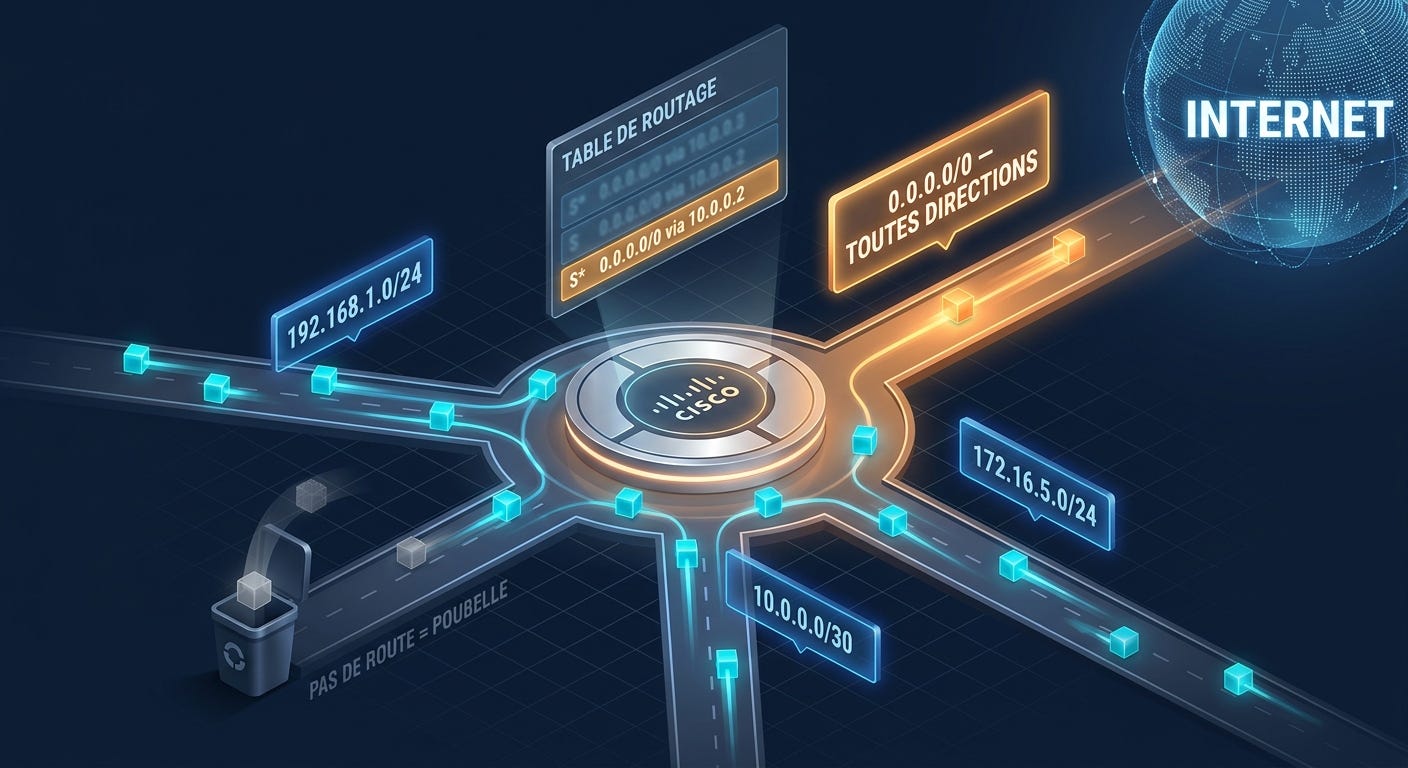
La route statique par défaut, c’est ce panneau. En langage Cisco :
ip route 0.0.0.0 0.0.0.0 [adresse du routeur suivant]Les deux 0.0.0.0 veulent dire “n’importe quelle destination, sans exception”. Et l’adresse à la fin, c’est la sortie du “Toutes directions” : en général le routeur de ton fournisseur d’accès, ou le routeur central de ta boîte. Cisco appelle ça la passerelle de dernier recours (gateway of last resort). Le nom dit tout : c’est la sortie qu’on prend quand aucun autre panneau ne correspond.
Une ligne. C’est la différence entre un routeur qui jette tout ce qu’il ne connaît pas et un routeur qui fait voyager tes paquets vers le reste du monde. C’est une des toutes premières choses qu’on configure sur un réseau réel, et une des premières questions qu’on te posera en entretien ou au CCNA.
Alors avant de scroller vers le TP, projette-toi : ton routeur reçoit à l’instant un paquet pour un réseau qu’il n’a jamais vu. Es-tu capable de dire, commande à l’appui, s’il le jette ou s’il le fait voyager ?
Dans 20 minutes, oui.
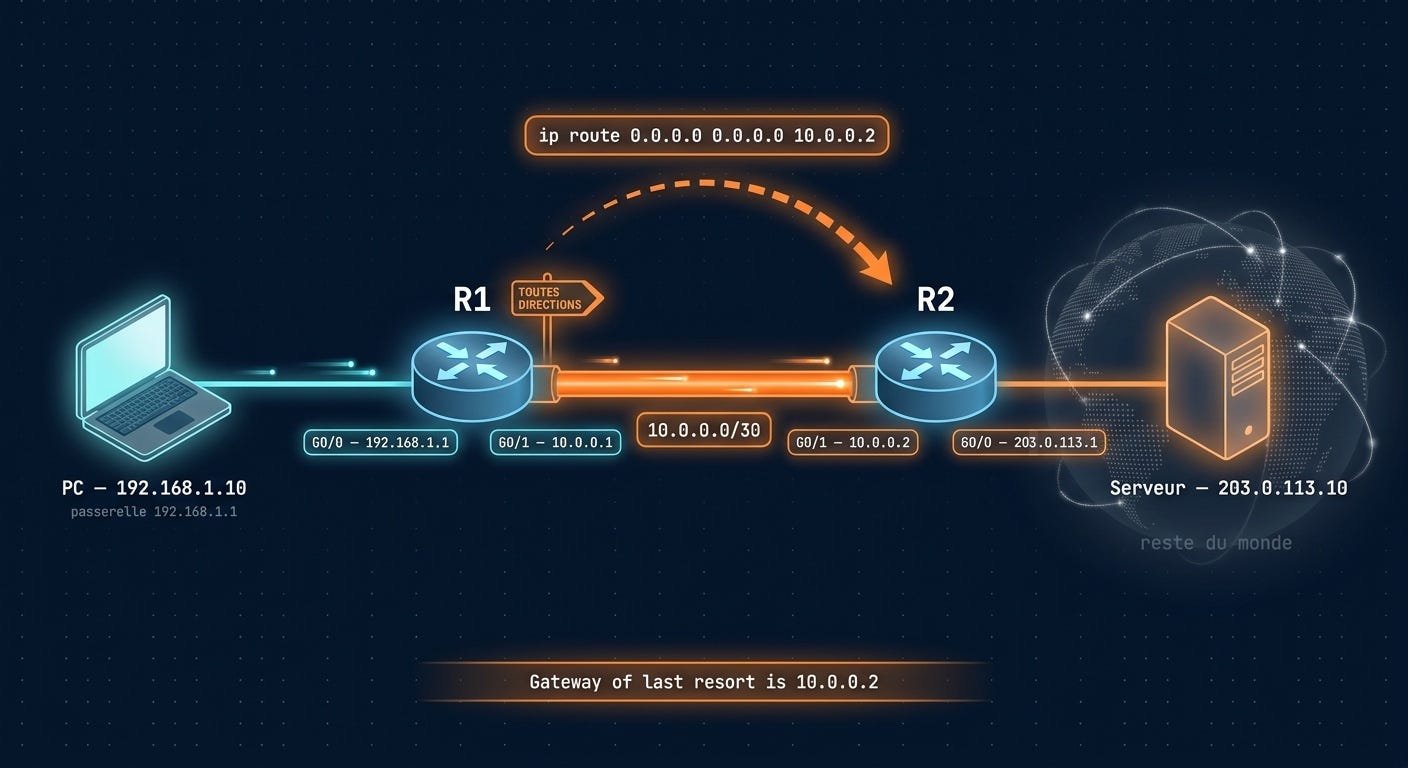
Objectif : faire passer un ping qui échouait, en posant une route statique par défaut, et le prouver toi-même.
Prérequis : Cisco Packet Tracer (gratuit sur le site de Cisco Networking Academy). Rien d’autre.
Durée : 20 minutes.
Pose deux routeurs (des 1941 font l’affaire) : R1, ton routeur, avec un PC branché derrière via un switch ou en direct. R2, le routeur “fournisseur d’accès”, avec un serveur branché derrière pour simuler le reste du monde.
Configure les adresses. Le lien entre R1 et R2 : R1 en 10.0.0.1, R2 en 10.0.0.2, masque 255.255.255.252. Le PC derrière R1 : réseau 192.168.1.0/24 (PC en 192.168.1.10, passerelle 192.168.1.1 sur R1). Le serveur derrière R2 : réseau 203.0.113.0/24 (serveur en 203.0.113.10, passerelle 203.0.113.1 sur R2). Pense au
no shutdownsur chaque interface.Depuis l’invite de commande du PC :
ping 203.0.113.10. Résultat : Destination host unreachable, envoyé par ton propre routeur. Normal : R1 te dit qu’il n’a aucun panneau pour ce réseau, donc il jette. C’est ton point de départ, retiens-le.Pose le panneau “Toutes directions” sur R1 :
R1(config)# ip route 0.0.0.0 0.0.0.0 10.0.0.2Un paquet, c’est un aller-retour. R2 doit savoir revenir vers le réseau du PC :
R2(config)# ip route 192.168.1.0 255.255.255.0 10.0.0.1Vérifie ton panneau : sur R1, tape
show ip route.Rejoue le ping du PC vers 203.0.113.10.
Auto-vérification (la preuve, visible seulement si tu l’as fait) :
Dans le show ip route de l’étape 6, deux choses n’existaient pas avant ta commande : une ligne qui commence par S* (S pour statique, l’étoile pour “par défaut”), et en haut la phrase Gateway of last resort is 10.0.0.2 to network 0.0.0.0. Si tu vois cette phrase, ton panneau est posé, et c’est toi qui l’as posé.
Et le ping de l’étape 7 doit maintenant répondre Reply from 203.0.113.10. Les tout premiers essais peuvent encore afficher Request timed out, le temps que les machines apprennent à se trouver : relance. Le même paquet qui partait à la poubelle à l’étape 3 traverse maintenant le rond-point par la sortie “Toutes directions”. Si ça échoue encore, vérifie l’étape 5 : neuf fois sur dix, c’est la route de retour qui manque.
Tu trouves ça petit, deux routeurs et un ping ? Regarde ce que donnent exactement les mêmes fondamentaux à l’échelle au-dessus.
NetworkChuck a visité l’International Broadcast Center de la Coupe du Monde, à Dallas : le réseau temporaire qui rapatrie les images de 16 stades répartis dans trois pays. Dans la vidéo, il montre les coulisses : chaque stade relié par trois fibres de 200 Gbps, chaque flux caméra et audio envoyé en double sur deux chemins physiques séparés (un rouge, un bleu) parce que là-bas, l’échec n’est pas une option. Environ 150 000 flux multicast, routés par des switches Cisco Nexus pilotés par un logiciel maison. Et un passage où il décode un flux vidéo brut ST 2110 dans Wireshark, pour voir les deux flux arriver en même temps et le système garder le plus rapide. Le tout monté en quelques mois, démonté en quelques semaines.
Le truc à retenir : ce monstre repose sur ce que tu travailles là, tout de suite. Des tables de routage, des chemins de secours, des panneaux posés au bon endroit. Toi tu poses un panneau “Toutes directions” ; eux doublent chaque sortie pour que le match ne coupe jamais. Même métier, même logique.
Regarder la vidéo de NetworkChuck (en anglais)
La semaine dernière, on a monté le dossier VLAN de A à Z. Si tu l’as raté :
Domaine de broadcast : c’est quoi et comment le contenir avec un VLAN : pourquoi ton réseau rame et comment le cloisonner.
Router-on-a-stick : faire parler tes VLAN sur Packet Tracer : tes VLAN sont étanches, tu rétablis la communication avec un seul câble.
C’est quoi un trunk 802.1Q, expliqué simplement : le tuyau qui transporte tous tes VLAN.
Et cette semaine, on attaque le routage. La route par défaut d’aujourd’hui, c’est la première brique. La suite arrive sur le blog dès lundi.
Si poser cette route t’a donné envie d’aller au bout (le CCNA, un vrai poste réseau, une reconversion qui tient la route), parles-en avec quelqu’un qui a fait le chemin. Chez Formip, l’appel découverte se fait avec un vrai pro de l’IT, jamais un commercial. Gratuit, sans engagement.
À lundi prochain. D’ici là, pose des panneaux.
Damien
Comments
Nothing yet. Say the first thing.
Sign in to join the conversation.