
Então você produz zines e quer distribuí-las para além das feiras hipsters de impressos, shows de punk em porões mofados, e encontros de nerdolas da literatura independente? Conheça a moderníssima rede mundial de computadores!
A internet é duas coisas ao mesmo tempo: ela é a maior biblioteca do mundo, cheia de recursos e funcionalidades que facilitam nossa vida e nos fazem mais inteligentes. Ela também é, segundo estudiosos e não-tão-estudiosos-assim, a razão do completo caos da sociedade contemporânea. Neste texto vamos lidar com ela como o primeiro caso, e pensar que dá sim pra gente compartilhar conhecimento, arte e beleza através dela.
Então pegue aí seus zines, um arranca-grampo, uma câmera de celular e/ou scanner, e bora colocar essas obras de arte/escrita/colagem/fotografia pra todo mundo ver. Onde? Na Biblioteca de Zines, claro!
Tá, eu também amo papel. A textura, o cheiro, o barulho que ele faz ao farfalhar contra o vento… porém é interessante digitalizar seu material por dois motivos:
Reprodutibilidade — um termo chique para “dá pra imprimir de novo”;
Arquivamento — dá pra salvar para a posteridade.
Há dois jeitos de digitalizar qualquer coisa: scanner e celular. Ambos tem prós e contras.
Virtualmente todo mundo tem acesso a um celular, e um app de scanner está a dois toques de distância. Porém a qualidade não é das melhores e os aplicativos, em sua maioria, são pagos (ou deixam marca d’agua na versão gratuita). Já o scanner é menos popular, e dependendo do modelo você precisa fazer pós-produção (cortar a imagem, ajustar claridade, etc) mas a qualidade é bastante superior.
Vou explicar dos dois modos, mas se você puder escolher, sempre escolha o scanner.
Não tem acesso a um? Talvez a biblioteca da sua cidade tenha, ou a escola dos seus filhos te deixem utilizá-lo, ou aquele despachante que seu amigo trabalha. Escanear suas zines pode te ajudar, também, a criar novos contatos e melhorar sua habilidade social, olha que benefício extra sensacional!
Além do scanner, é interessante você usar alguma aplicação de edição de imagens e ter um lugar pra subir os arquivos na net.
Resumindo:
Um jeito de escanear — celular ou scanner
Software de edição de imagens — como GIMP, Photopea, ou Photoshop
Plataforma de hospedagem
Resultado esperado: um zine preparadinho para a digitalização.
Se você o dobrou, bem, desdobre-o. Se o grampeou, tire os grampos com a ajuda de uma ferramenta pra isso ou com os dedos mesmo — cuidado pra não se machucar, hein. Um amigo de um amigo meu usa uma faquinha de pão velha, só dizendo.
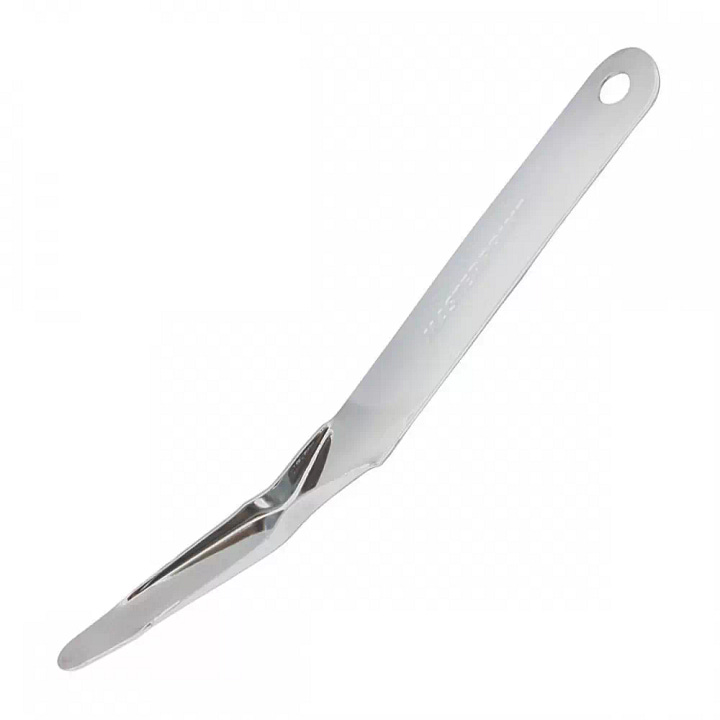
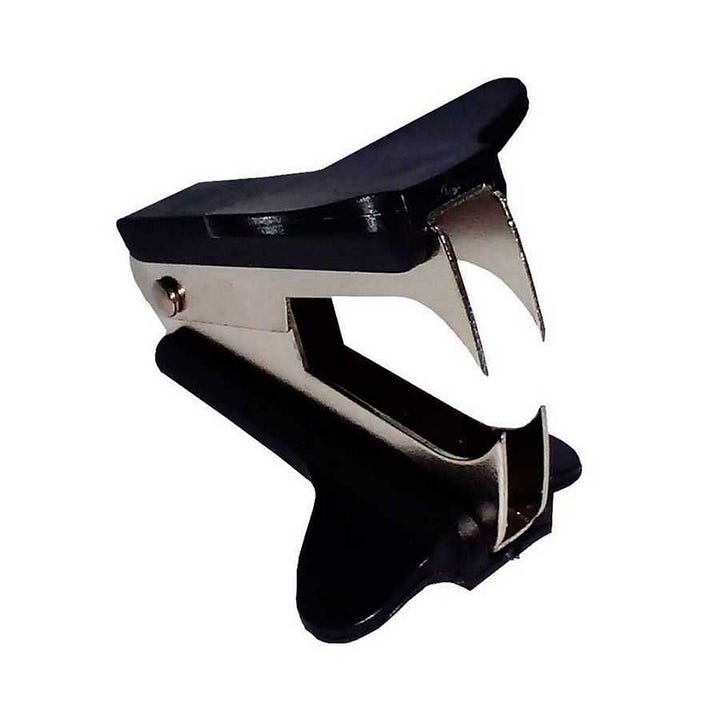
Você precisa deixar seu zine escaneável, ou seja, de modo que ele caiba no seu scanner (ou na frente da sua câmera), evitando arefatos indesejados no resultado final — poeira, rasgos, sujeira, restos de comida, onde você anda guardando seus zines? Enfim.
Não pense ainda em como você quer que o arquivo final fique — foque em conseguir passar as coisas pro computador com a maior qualidade possível.
Uma nota: os artefatos indesejados que a gente precisa evitar são indesejados mesmo. Se a ideia for mostrar um rasgo, uma dobradura, ou um pedaço de cheetos, fique a vontade e não os retire.
Resultado esperado: um ou mais arquivos .jpg ou .pdf do seu zine.
Há dois tipos de scanner no mercado: flatbeds e paper feeder. Em português, “scanner de vidro” e “scanner que come papel”. Péssimas traduções, mas é bem essa a diferença deles.
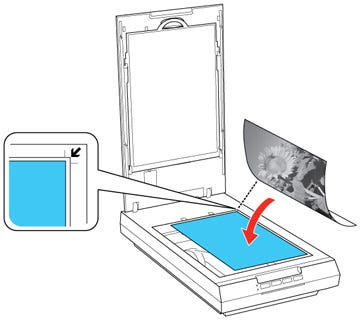
O scanner de vidro é o mais tradicional, aquele que a gente abre o topo, encaixa o papel numa marcação (veja abaixo), fecha o topo e aperta “bora” (ou um botãozinho “escanear”).
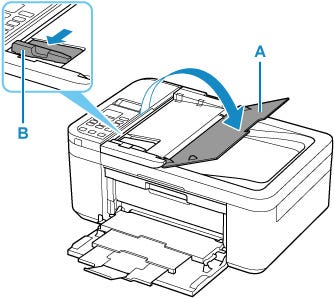
O que come papel tem tipo uma entrada de papel no topo que, ao apertar o botão de “bora”, come o papel como se fosse uma impressão-ao-contrário.
Ambos tem suas pecularidades e não tenho um favorito, afinal, sou burro demais pra usar ambos. O que eu faço (e o que eu recomendo você a fazer) é: peça ajuda pra quem já sabe usar o aparelho.
Teoricamente não tem segredo, é só colocar o papel no lugar certo e mandar bala. Alguns deles tem outras frescuras, então use a boa vontade das pessoas ao seu redor e/ou finja que é uma pessoa analfabeta digital.
Se atente a:
O papel está bem encaixado?
Você tirou grampos ou materiais que podem danificar o scanner?
Ele tem alguma função do tipo “frente e verso”?
Você consegue ajustar a claridade do documento final direto na máquina?
Qual o formato do arquivo final? Prefira
.jpg(se não tiver, escolha.pdf, mas salve em páginas separadas)Escolhe o DPI correto. Pra telas, 72 é o bastante. Para impressão, o tradicional é 300 DPI. Eu voto em escanear tudo com 300 DPI, pois transformar em 72 rende mais qualidade do que escalar pra 300.
Tire uma foto. Pronto.
Mentira, tem mais que isso, claro, e parece bem mais fácil que usar o scanner. Lembre-se, porém, que a qualidade fica pior e que é difícil achar aplicativos grátis que não estraguem o resultado.
Primeiro, baixe um aplicativo de scanner. Três sugestões que encontrei na internet:
IOS
Genius Scanner
Adobe Scan
Microsoft Lens
Android
Clear Scanner
Adobe Scan
CamScanner
Cada app tem sua característica, mas normalmente o processo é fácil:
Abra o aplicativo
Selecione “scan” ou semelhante
Tire uma foto do documento
Siga as instruções do aplicativo para cortar, clarear ou melhorar a qualidade da image
Se atente: o documento ficou amassado? Tente de novo.
Prefira
.jpg(se não tiver, escolha.pdf, mas salve em páginas separadas)
A única adição a esse processo que não tem a ver com o aplicativo em si é onde você vai tirar a foto. Encontre um lugar com luz — cuidado com a luz amarela, ela muda a cor das coisas — e garanta que seu telefone não está fazendo sombra no papel.
Se o resultado ficar ruim — cinza demais, claro demais, amassado, etc — refaça o processo até que fique aceitável.
Nomeie os arquivos pra não se confundir depois, e siga pro próximo passo: pós-produção.
Resultado esperado: um arquivo .pdf com seu zine, bonitinha, em ordem de leitura, pronta pro upload.
O ideal é utilizarmos um software de edição de imagem e outro de editoração. Dá pra fazer só com o de imagem? Sim, mas fica mais difícil. Aplicações possíveis:
Photopea — online, grátis, porém limitado
GIMP — open-source, grátis, curva de aprendizado mais chata
Photoshop e InDesign — ótimos, com vários tutoriais online, mas são da Adobe e essa não é uma empresa massa.
Affinity Photo e Affinity Publisher — pagos, mas é “paga uma vez só pra sempre” e bem parecidos com PS e ID.
Em palavras gerais, o que você precisa fazer é:
cortar os arquivos do mesmo tamanho;
fazer uma edição mínima para ajustar o contraste;
juntar tudo em um PDF só.
Para facilitar, vou explicar o processo em detalhes usando o Photopea.
Atenção: VÁ COM CALMA. Só na produção desse tutorial ele travou três vezes. Não estresse se isso acontecer com você, é a vida, segue o jogo.
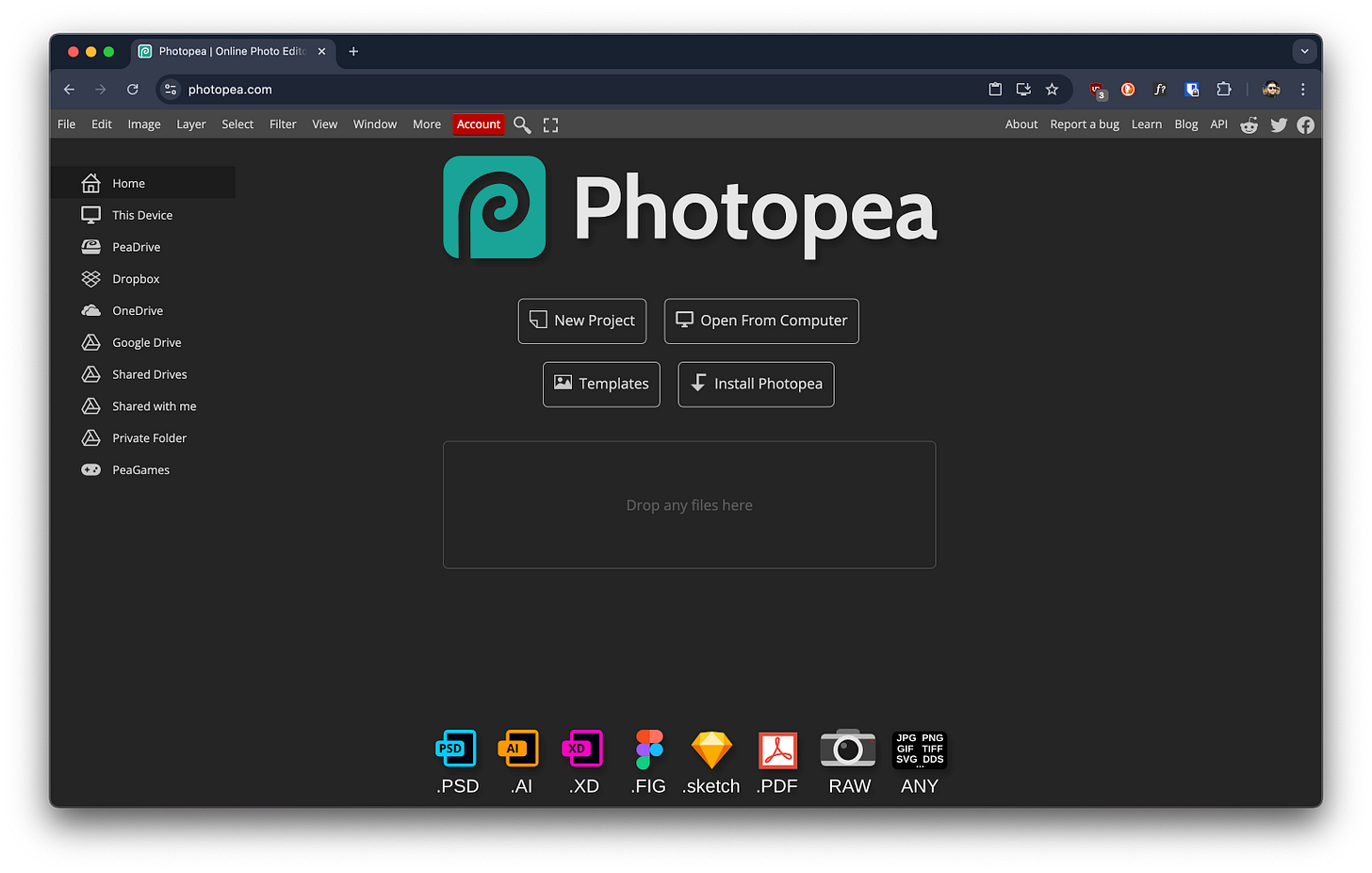
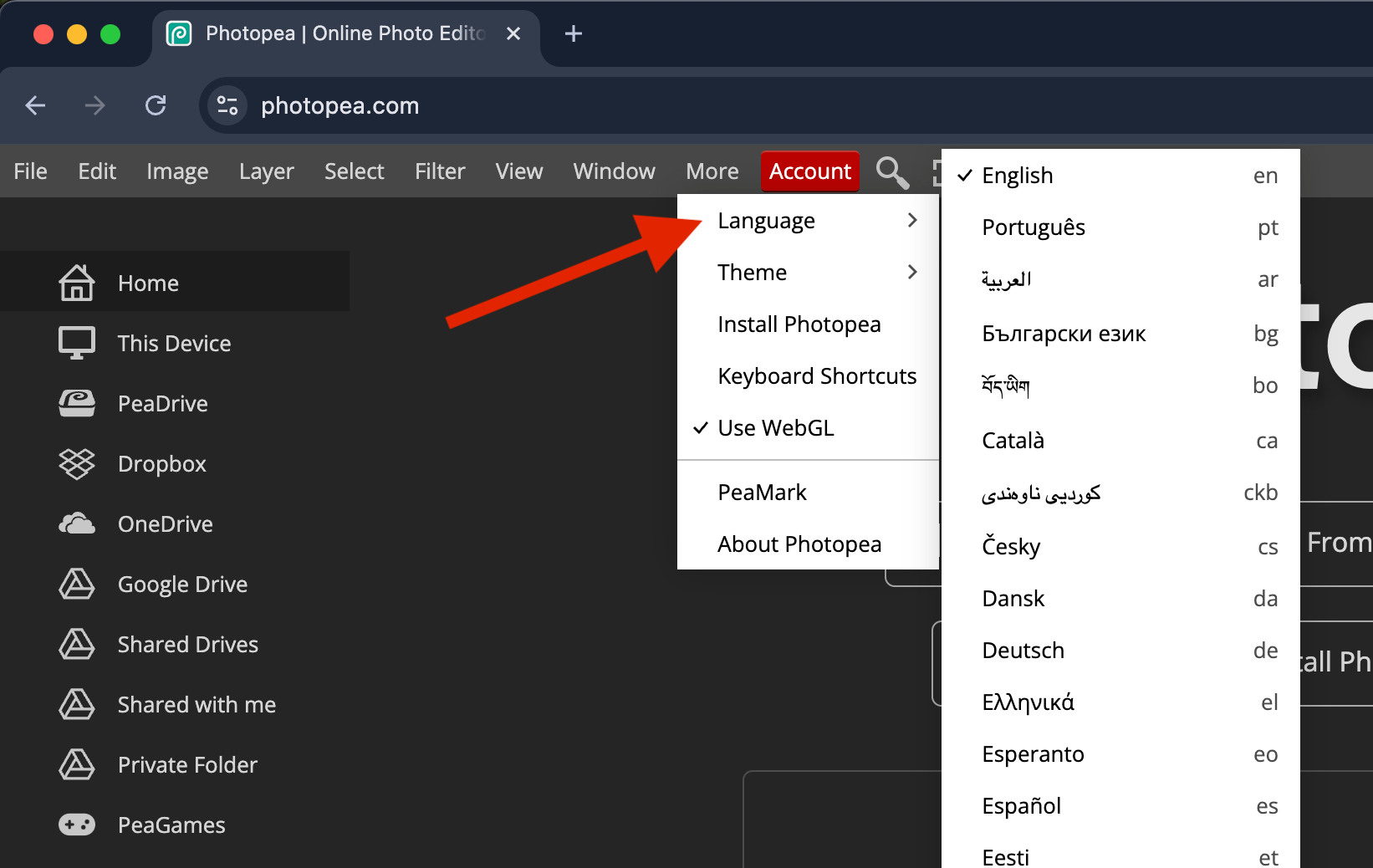
Abra Photopea.com
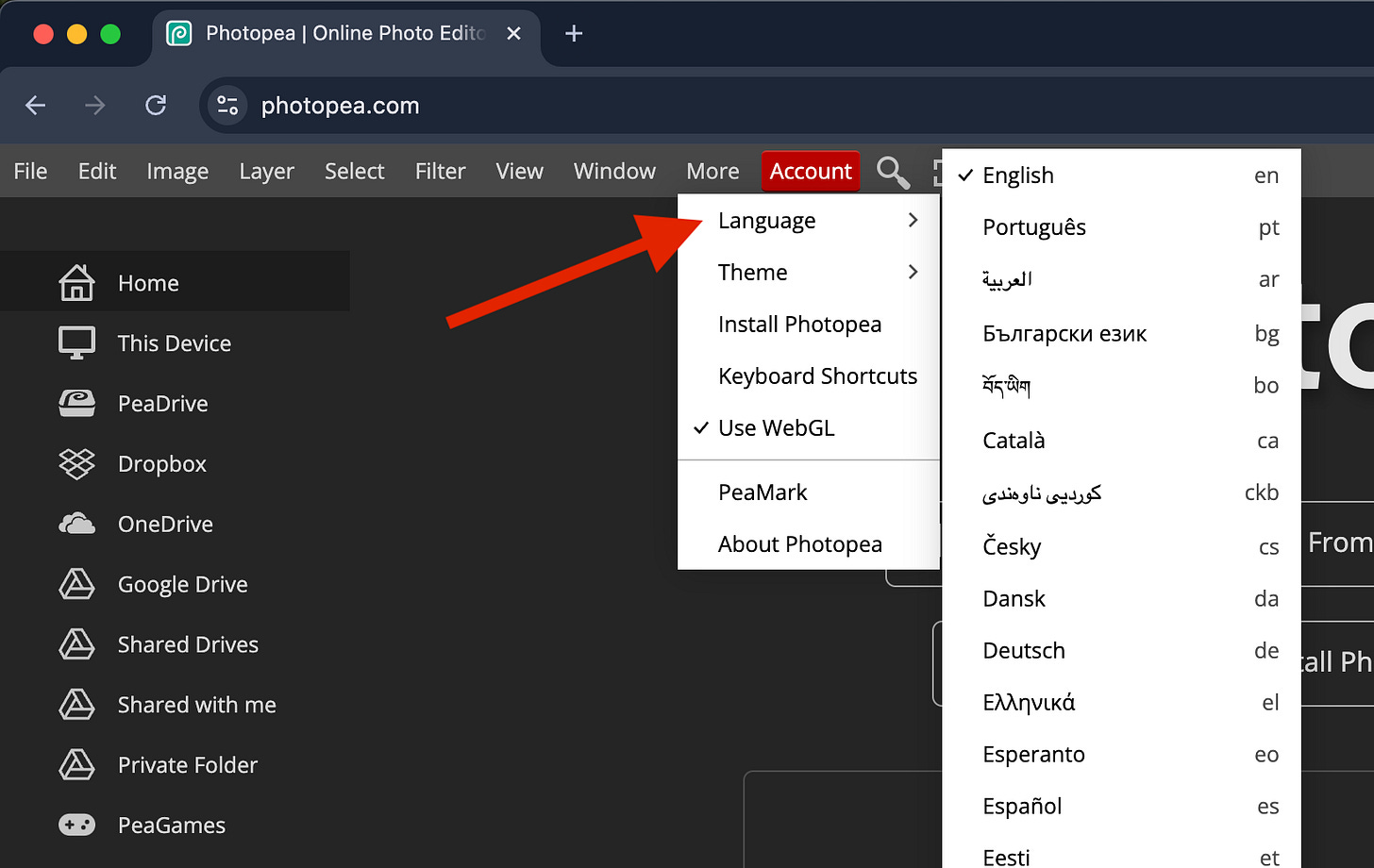
No menu superior, vá em More > Languages > Português do Brasil
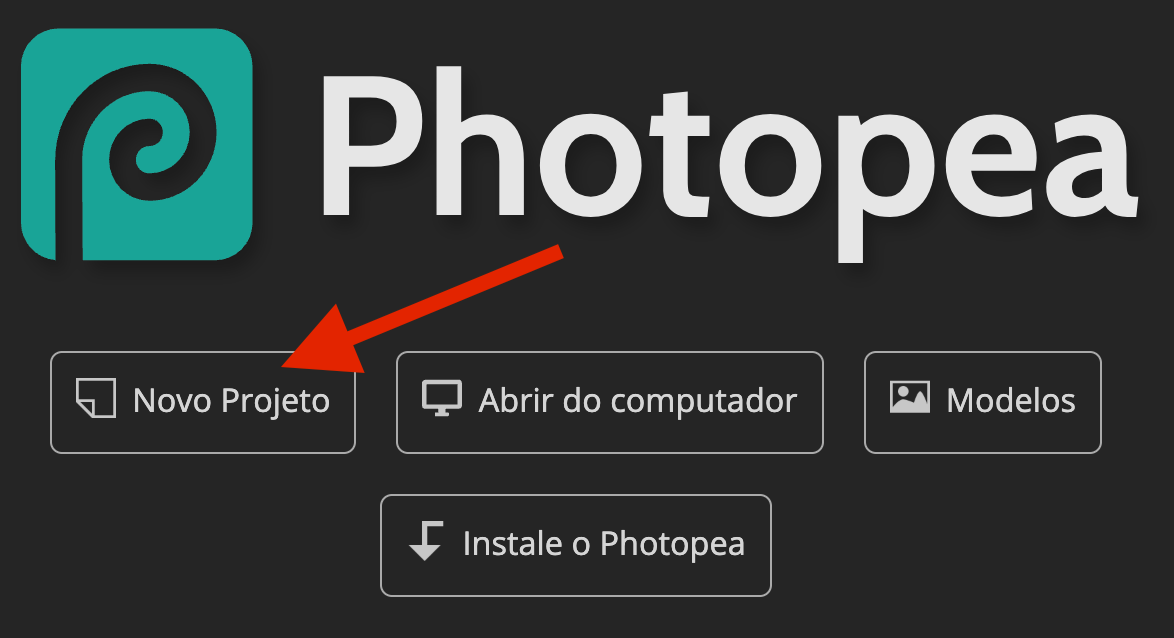
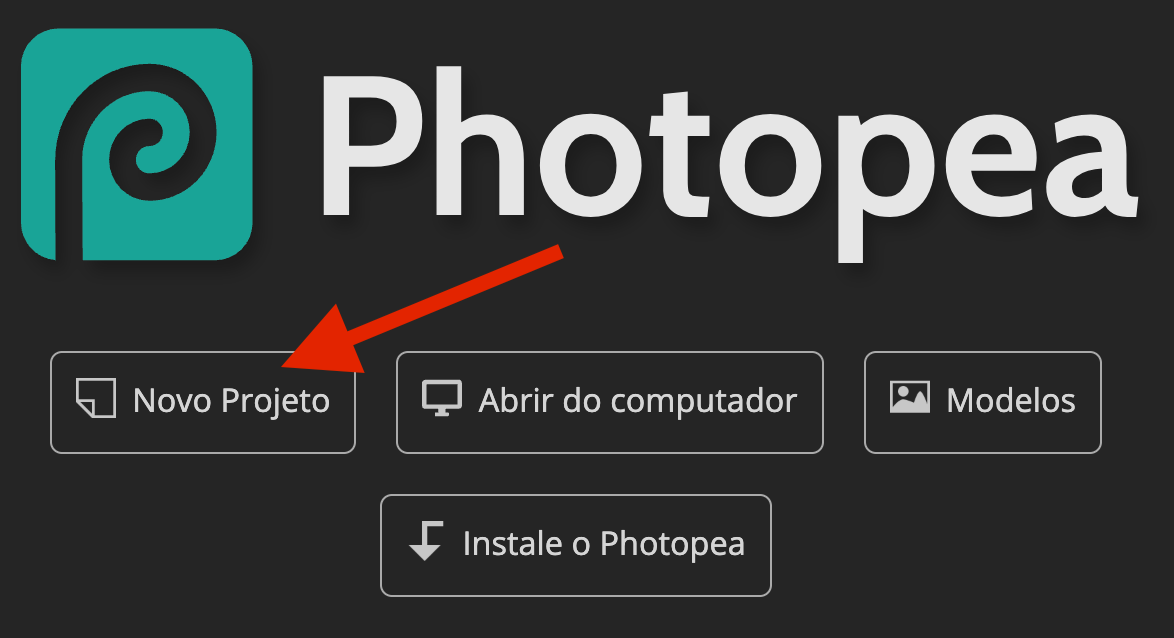
Clique em Novo Projeto
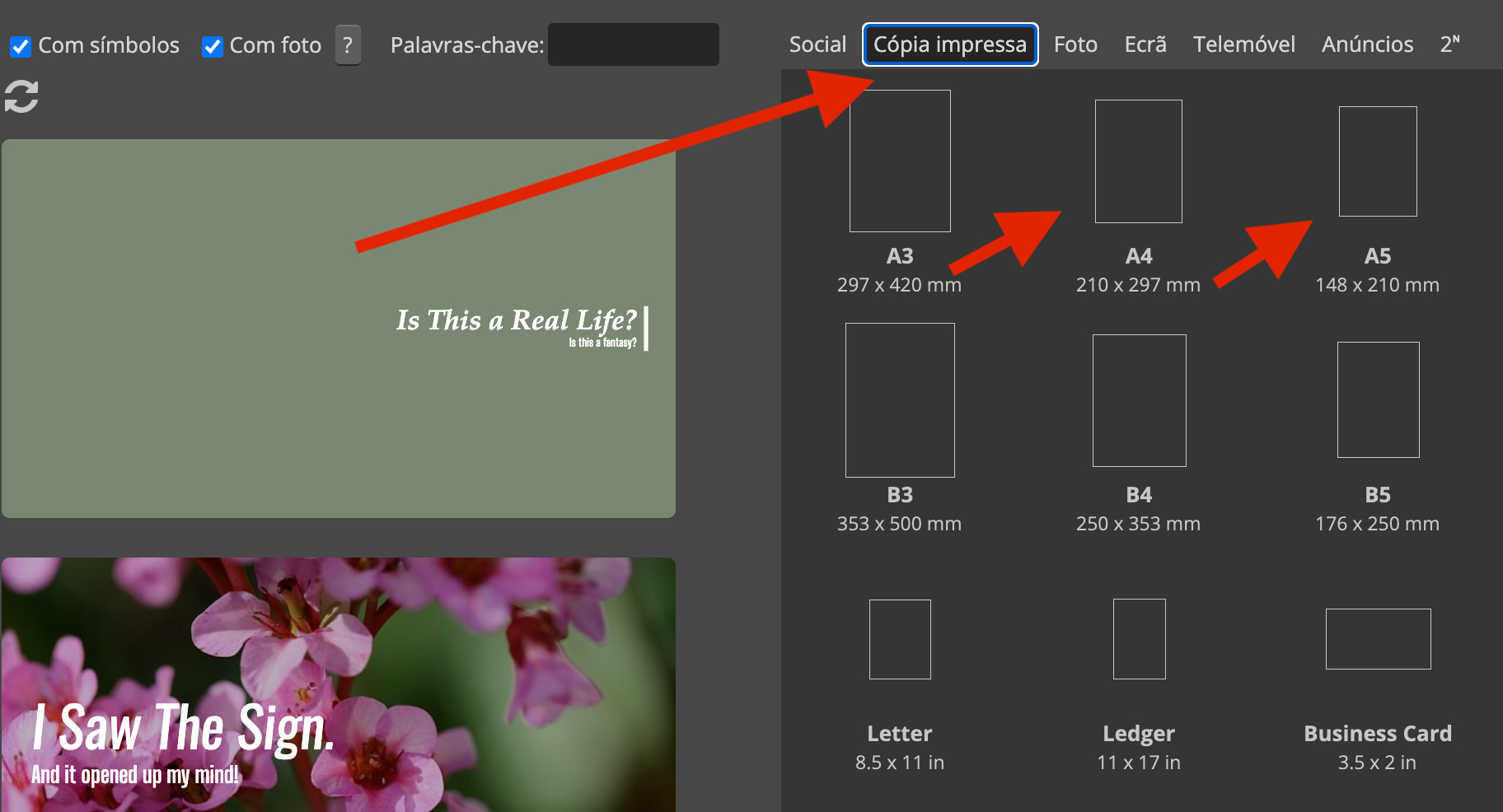
Selecione a aba Cópia impressa
Escolha o tamanho; os mais comuns são A4 ou A5 (uma A4 dobrada ao meio).
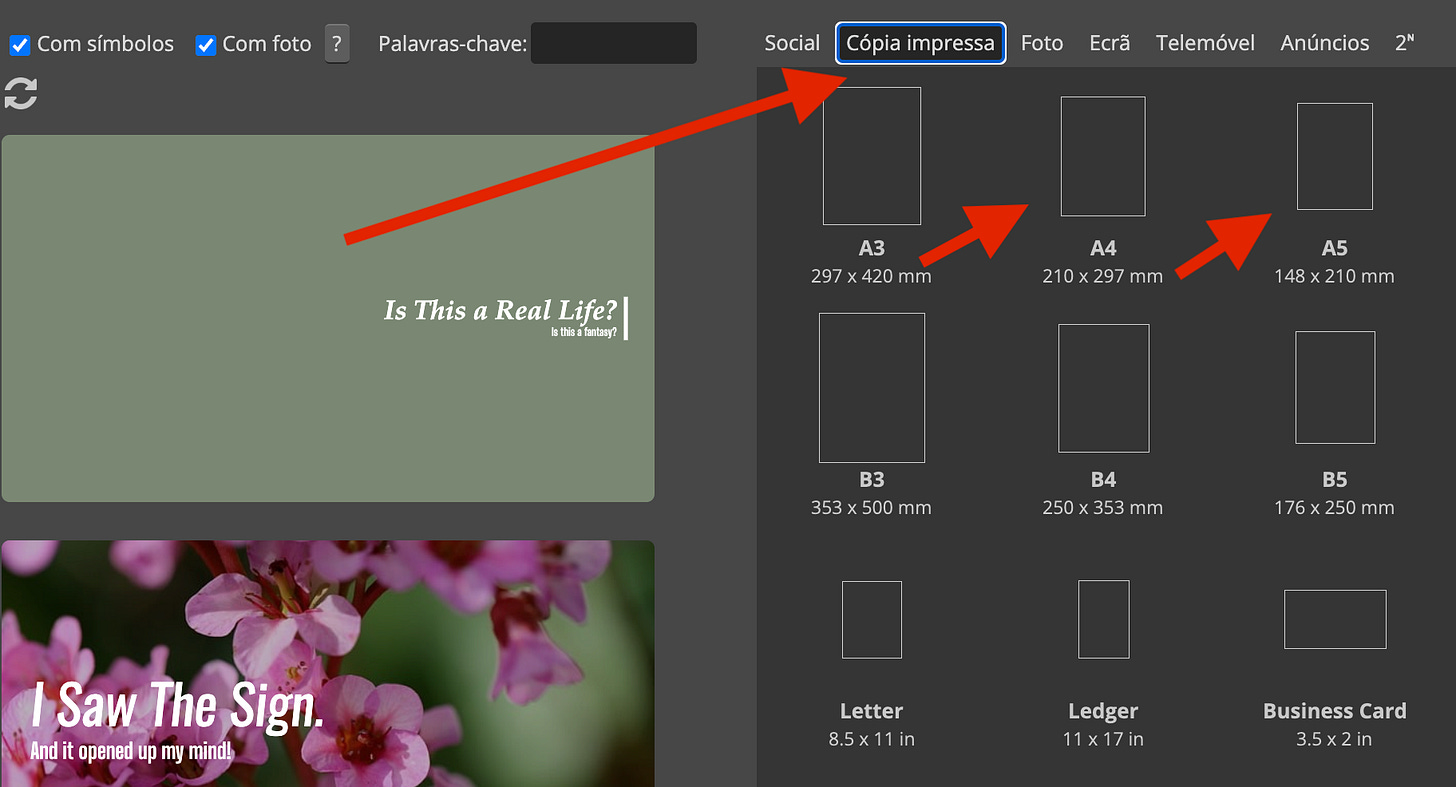
Clique em Criar.
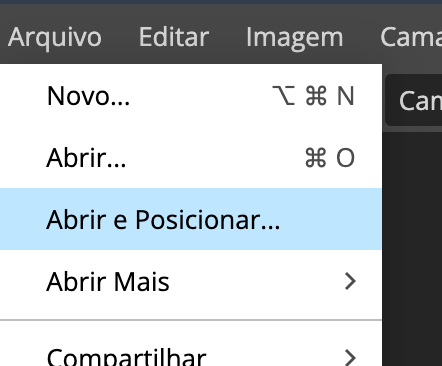
Vá em Arquivo, no menu superior, clique Abrir & Posicionar.
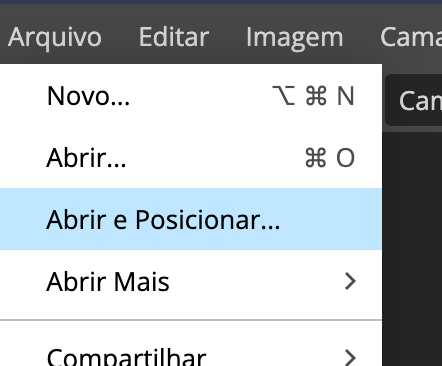
Selecione um de seus arquivos de imagem.
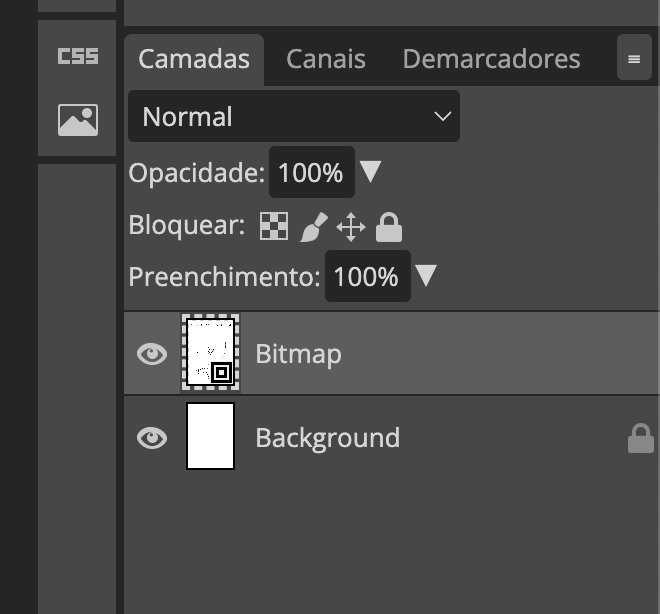
Se precisar, vá na aba de camadas, à direita, e ajuste a ordem
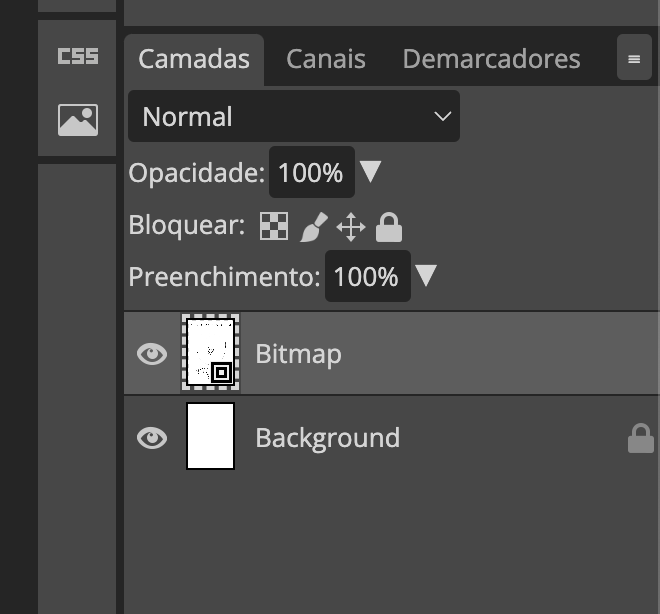
Para ajustar cores e contraste:
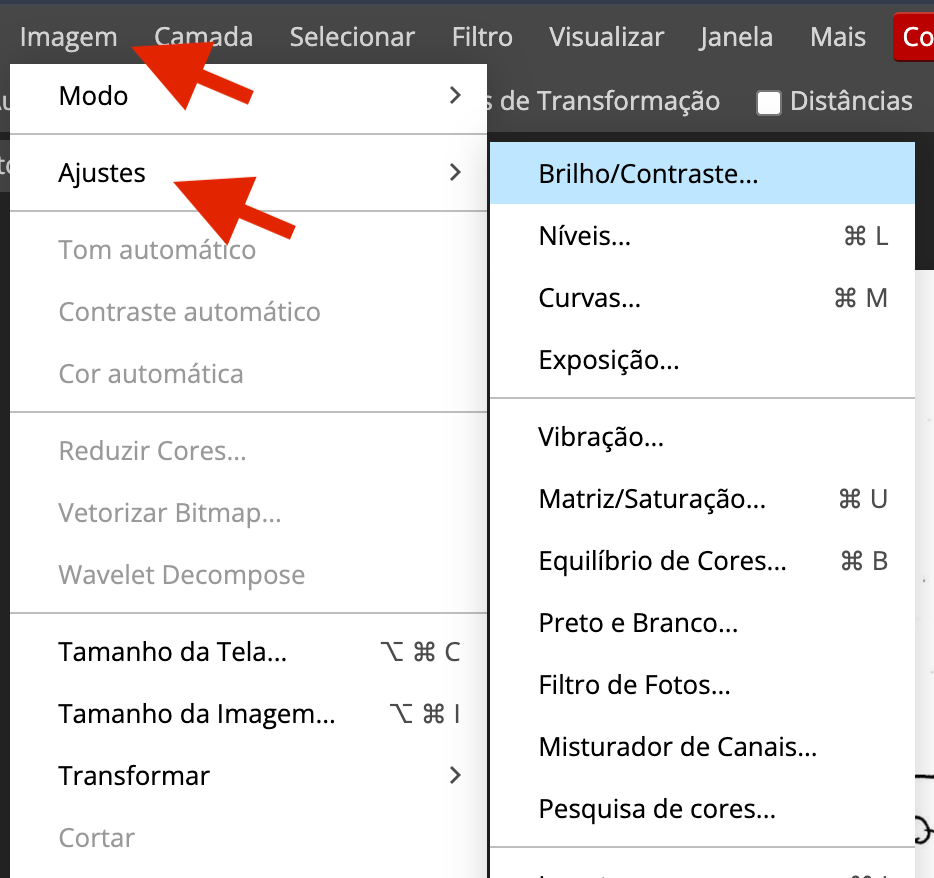
No menu superior, vá em Imagem > Ajustes
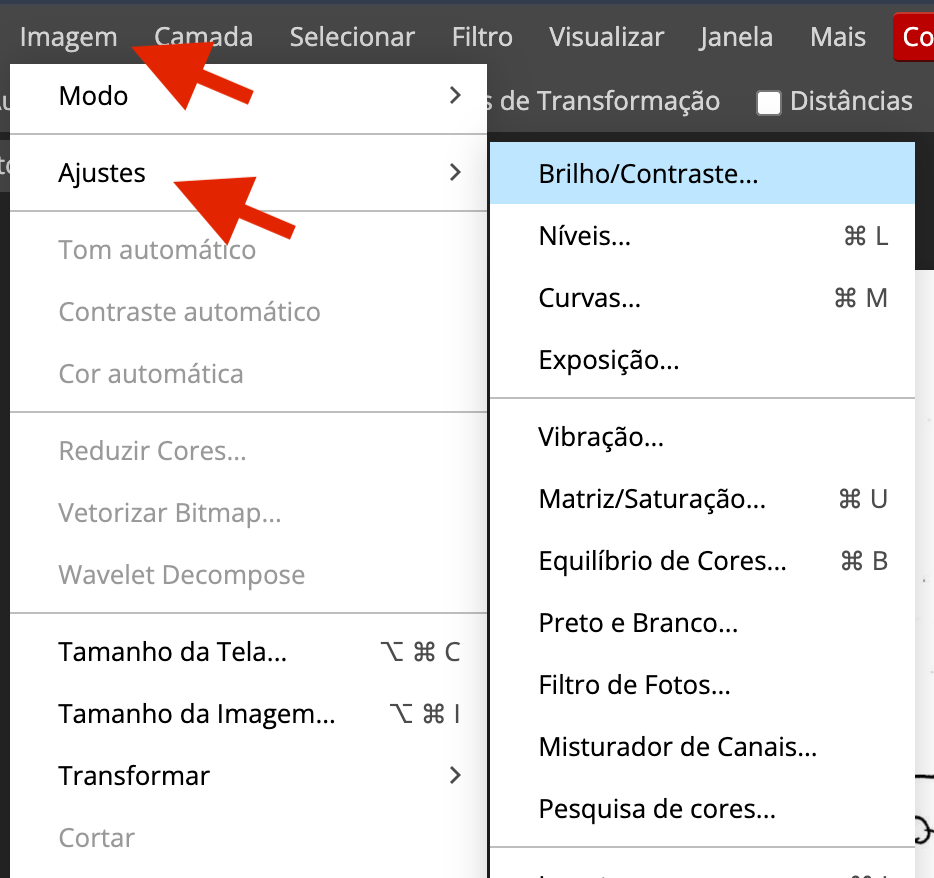
Se quiser mexer no brilho e contraste — como o branco e o preto aparecem, ou como as cores se relacionam — vá em Brilho/Contraste ou em Níveis.
Se quiser mexer nas cores, tirar o amarelado da lâmpada ou algo semelhante, vá em Balanço de Cor.
FUCE muito! Não tenha medo!
Para cropar a imagem (e remover partes indesejadas) aperte a letra “C” e selecione a ferramenta de Crop. Se o atalho não funcionar, selecione a ferramenta na barra vertical à esquerda.

Para ter certeza que a imagem está no tamanho certo:
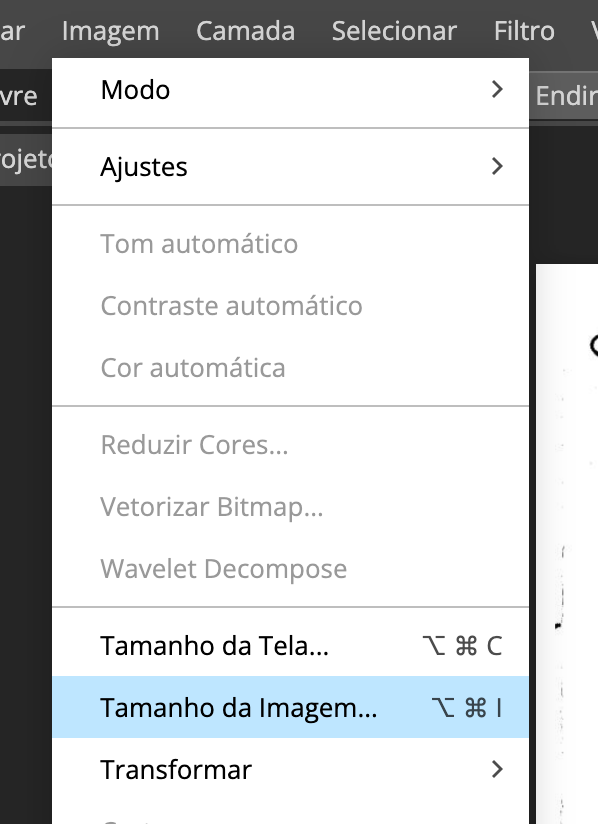
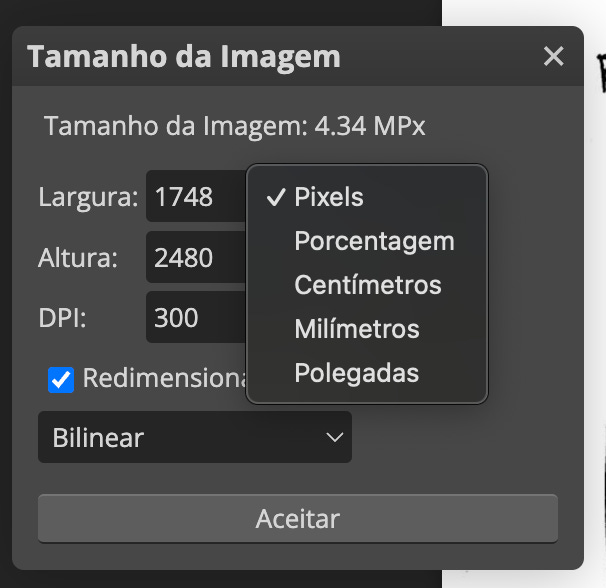
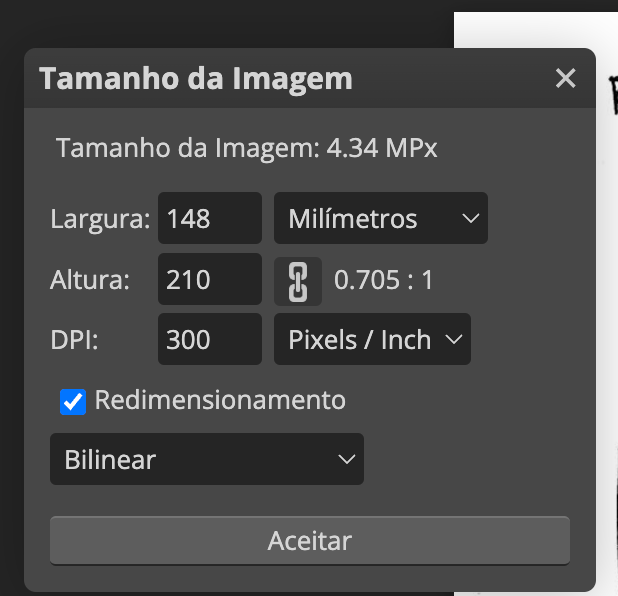
Vá em Imagem > Tamanho da Imagem
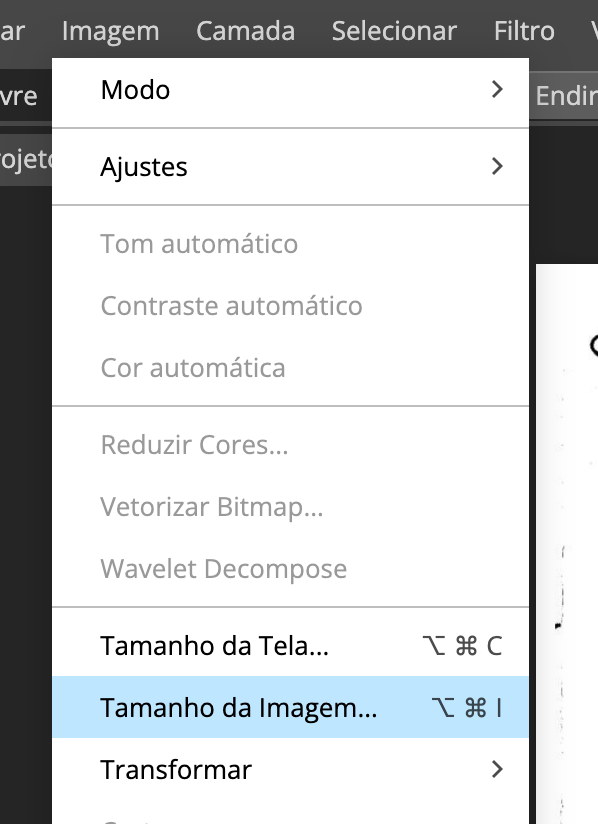
Escolha Milímetros.
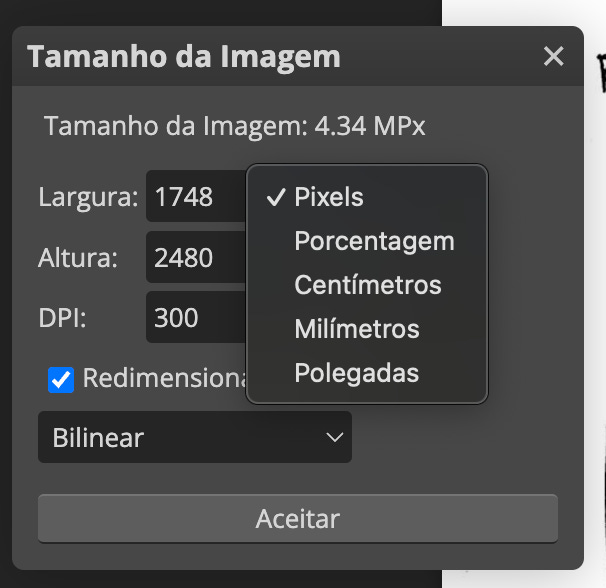
Clique na âncorazinha, e selecione os números:
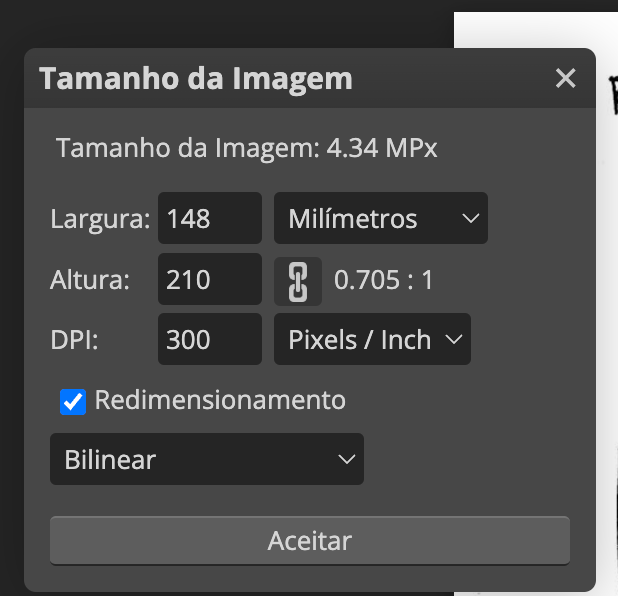
A4: 210 de largura x 297 de altura x 300 DPI
A5: 148 de largura x 210 de altura x 300 DPI
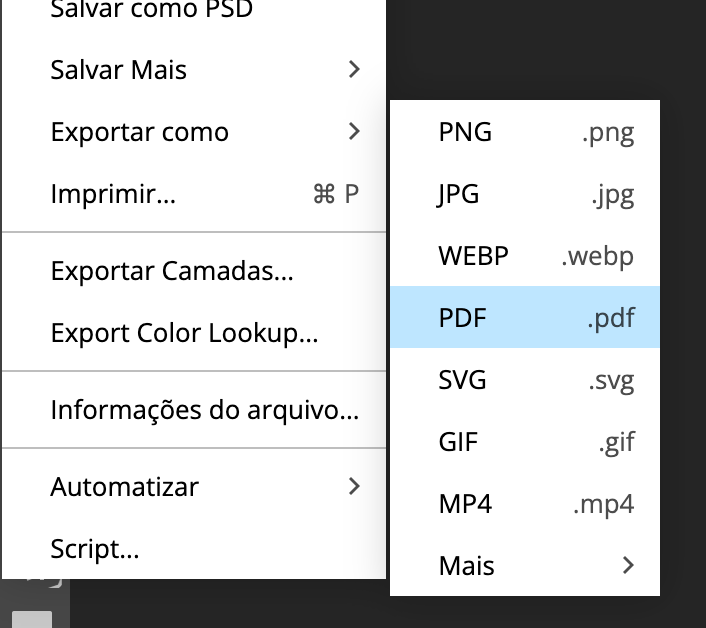
Para acabar, vá em Arquivo > Exportar como > PDF
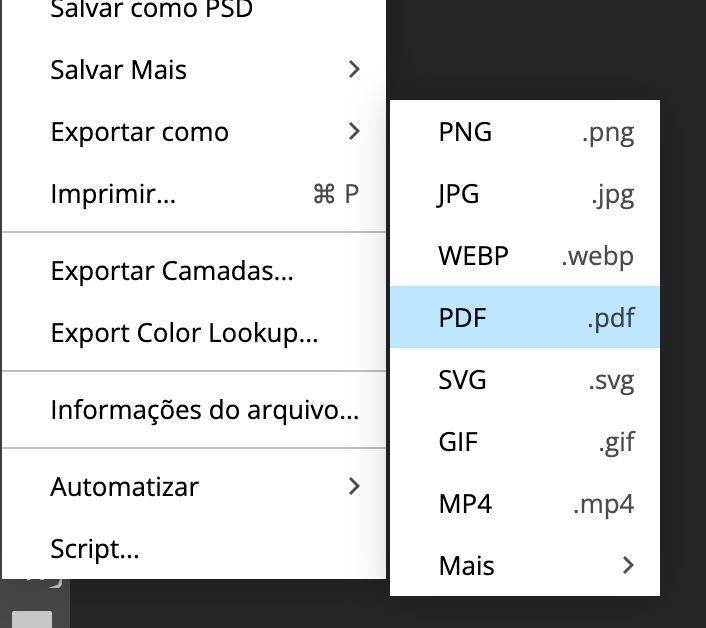
Se estiver de acordo, clique em Salvar.
Nomeie o arquivo (ex:
zine-1.pdfezine-2.pdf) e salve-o na mesma pasta dos outrosRepita até as páginas do zine acabarem.

Quando você acabar, você terá vários arquivos em formato .pdf reunidos. Agora vamos juntá-los em um só. Para facilitar, existem aplicações que fazem isso de graça pela internet, como:
Pronto! Você tem, em suas mãos, um arquivo digital com seu zine, perfeito para explorar o mágico mundo da internet.
Para guardar esse arquivo, recomendamos o Google Drive ou o Dropbox.
Esse processo eu deixo com você, afinal, existem inúmeros tutoriais de “como subir um arquivo no drive” pela internet.
Simples: cadastre seu zine na Biblioteca de Zines (a gente tem um formulário só para isso!) com o link de compartilhamento do Google Drive, e acabou!
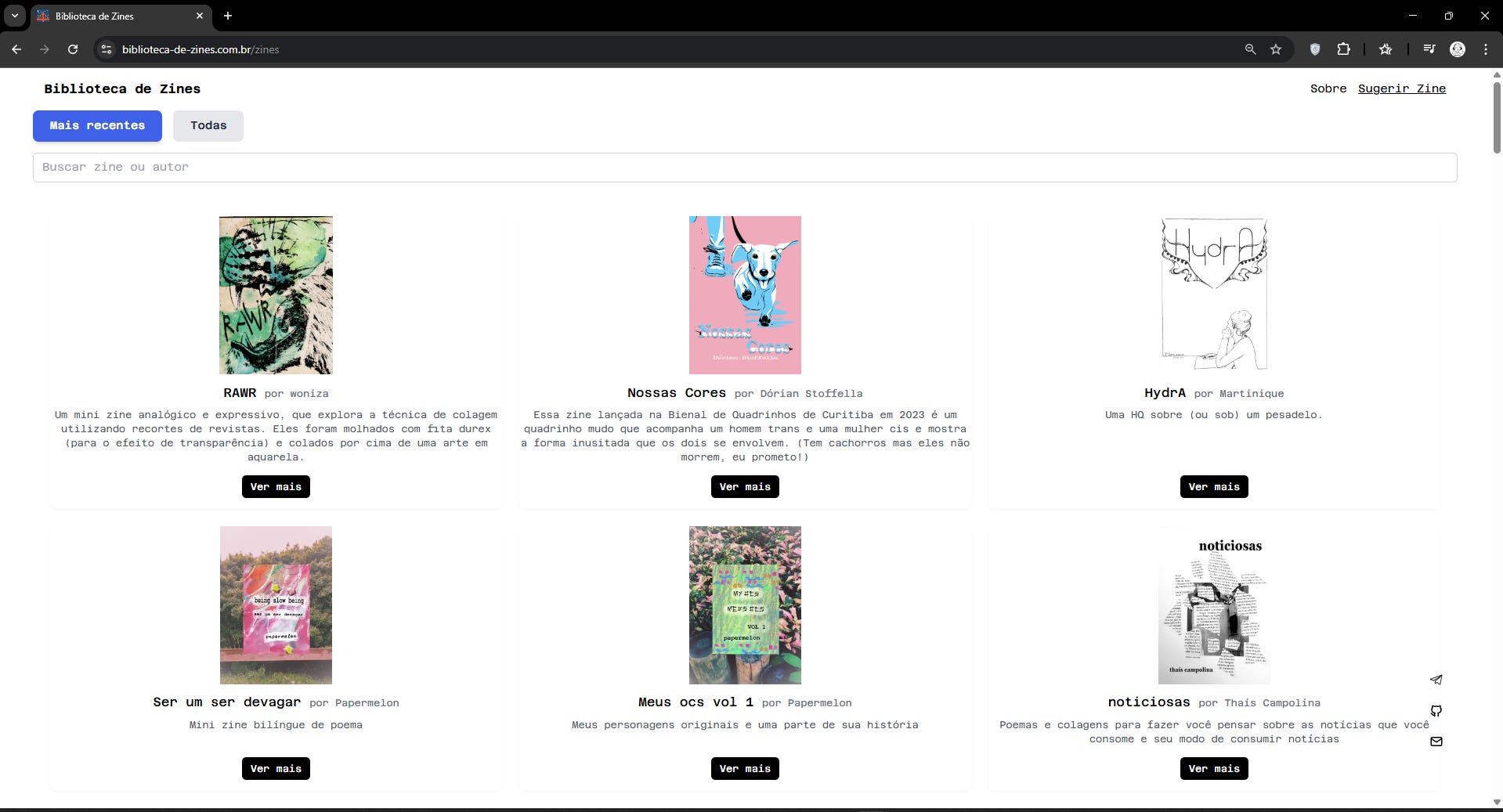
Espero que você tenha curtido esse tutorial e que, com ele, possa digitalizar toda essa rica biblioteca de zines que você tem nas mãos. Lembre-se de digitalizar e compartilhar as zines que você fez. Só compartilhe zines dos outros se eles autorizarem ou se elas forem muito raras — dê uma pesquisada antes pra ver se a pessoa autora tá por aí e se ela autoriza.
Se quiser ver um resultado, pode visitar meus zines na Biblioteca de Zines, procurando “Angelo Dias” na busca. Particularmente recomendo essa aqui, feita à máquina e digitalizada.
Angelo Dias é programador, escritor, designer, e organizador de surubas. Ele é o editor do Tempos Fantásticos, jornal satírico de ficção científica que virou livro, tem uma newsletter quinzenal e um podcast diário. Ele produziu zines em 2018 e desde então promete que vai voltar, mas fica difícil com tantos projetos né?
Angelo é um dos mantenedores da Biblioteca de Zines, está abertíssimo para conversas no seu Bluesky e pede encarecidamente: assinem sua newsletter.
Essa é a newsletter da Biblioteca de Zines, um projeto independente com intenção de arquivar zines brasileiras. Aqui você pode acessar publicações de todo país, e também cadastrar a sua. Explore, leia, divulgue, e mais importante, FAÇA ZINES!
Nenhuma publicação
Comments
Nothing yet. Say the first thing.
Sign in to join the conversation.