尝试 WSLg 以及启用图形加速
关于 WSLg
在老早之前微软就宣布了 WSL 支持图形界面,这个项目的代号就叫做 WSLg。因为不常用 Windows 于是我其实一直没有尝试这东西,直到昨天 Windows 11 推送 insider 版本。我为了尝试 Windows 11 找了个电脑升级之后,发现最想要的 Android 模拟器还没加进来,感叹微软虚假宣传之外,顺便尝试下 WSLg 的玩法。
其实最令人感到奇妙的就是 WSLg 都用上了 Wayland,然而有些发行版的 Wayland 支持还是不积极。
使用 WSLg
在很多地方已经有了详细的介绍,开启 WSLg 首先就要开启 WSL2,首先要去 启用或关闭 Windows 功能 里面开启 适用于 Linux 的 Windows 子系统 以及 虚拟机平台,注意后者有很多名字类似的,不要开错了。然后安装 WSL 的发行版。我还是老样子选了 修改版的 Fedora。因此后面的绝大多数内容都是针对 Fedora 的。
体验
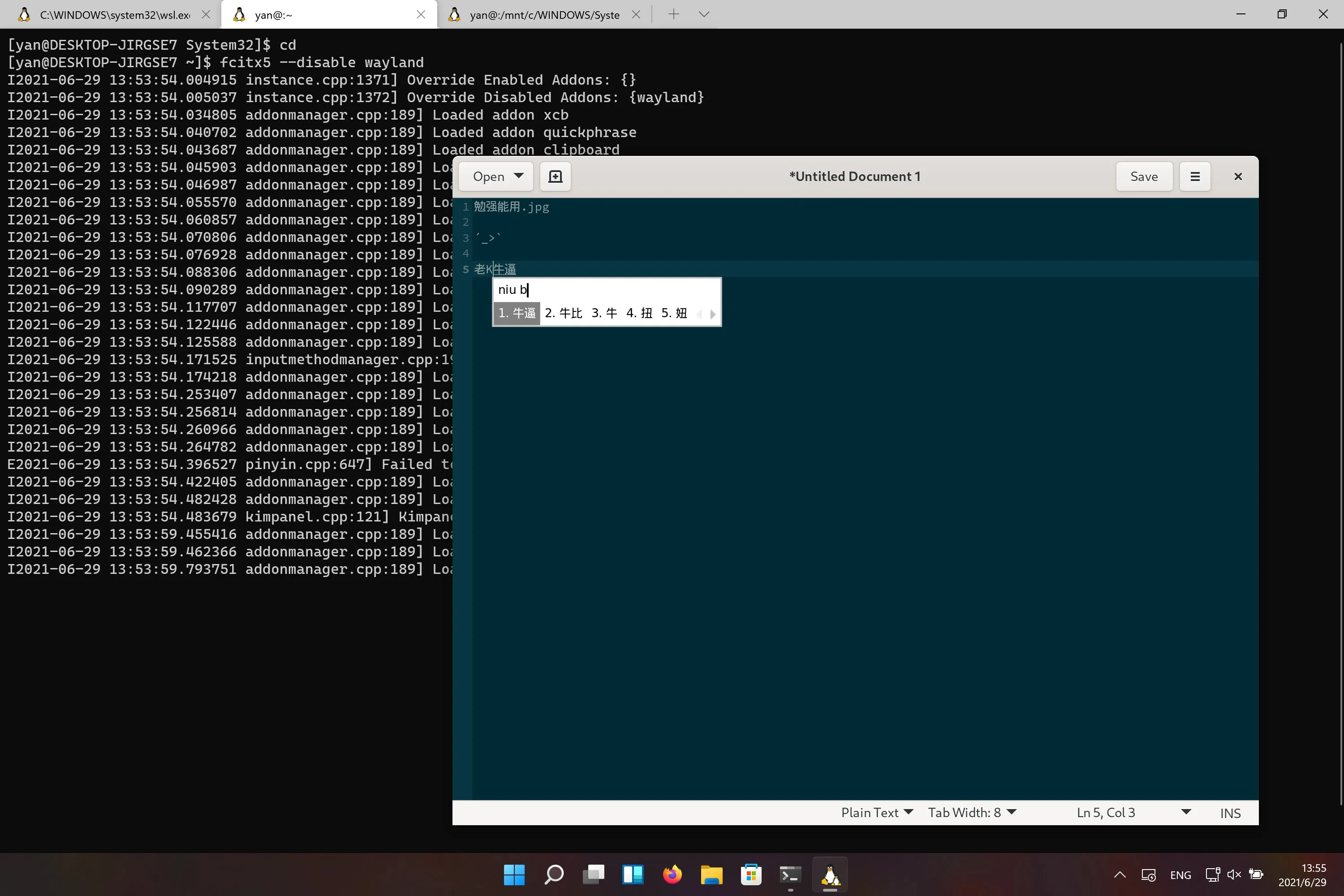
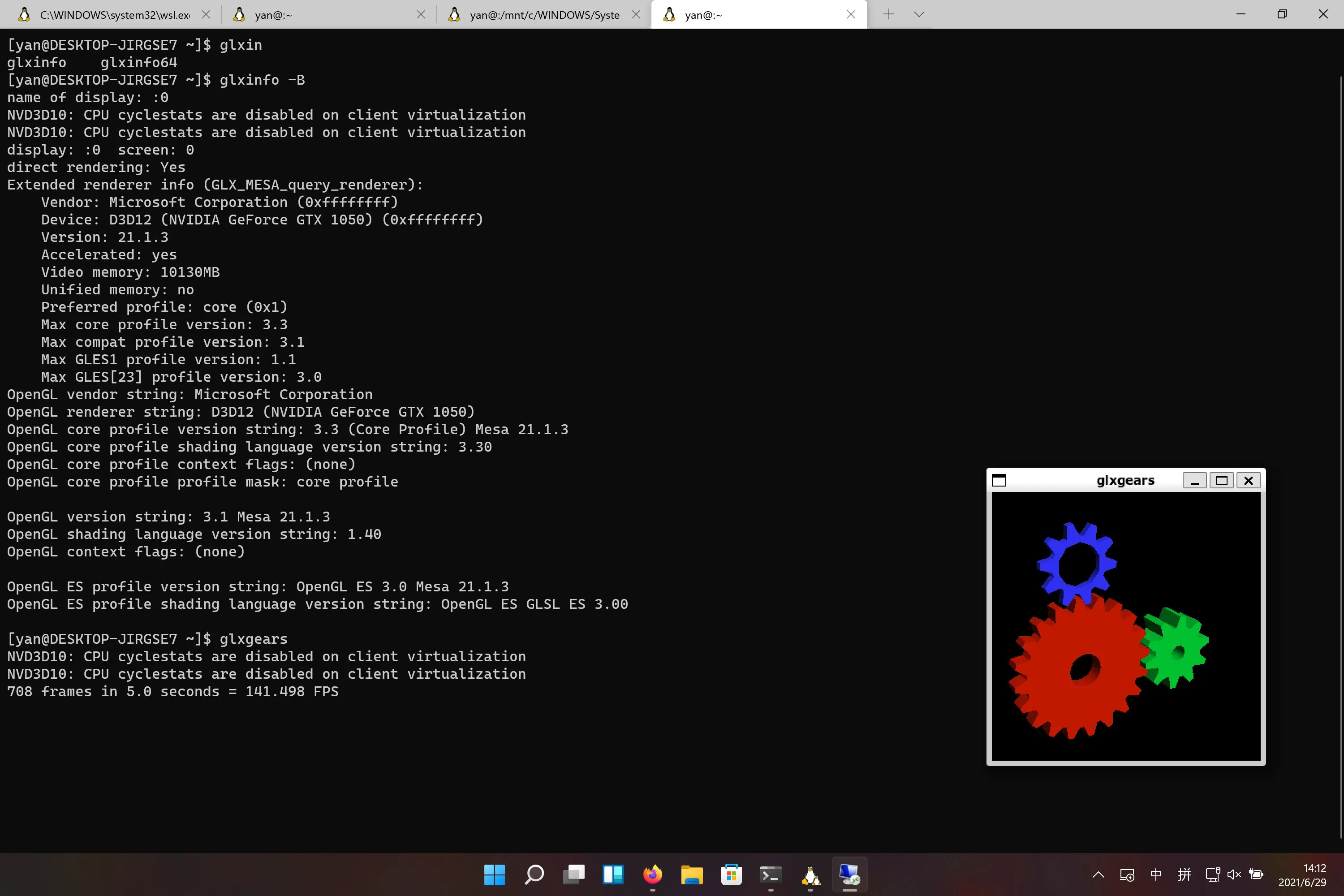
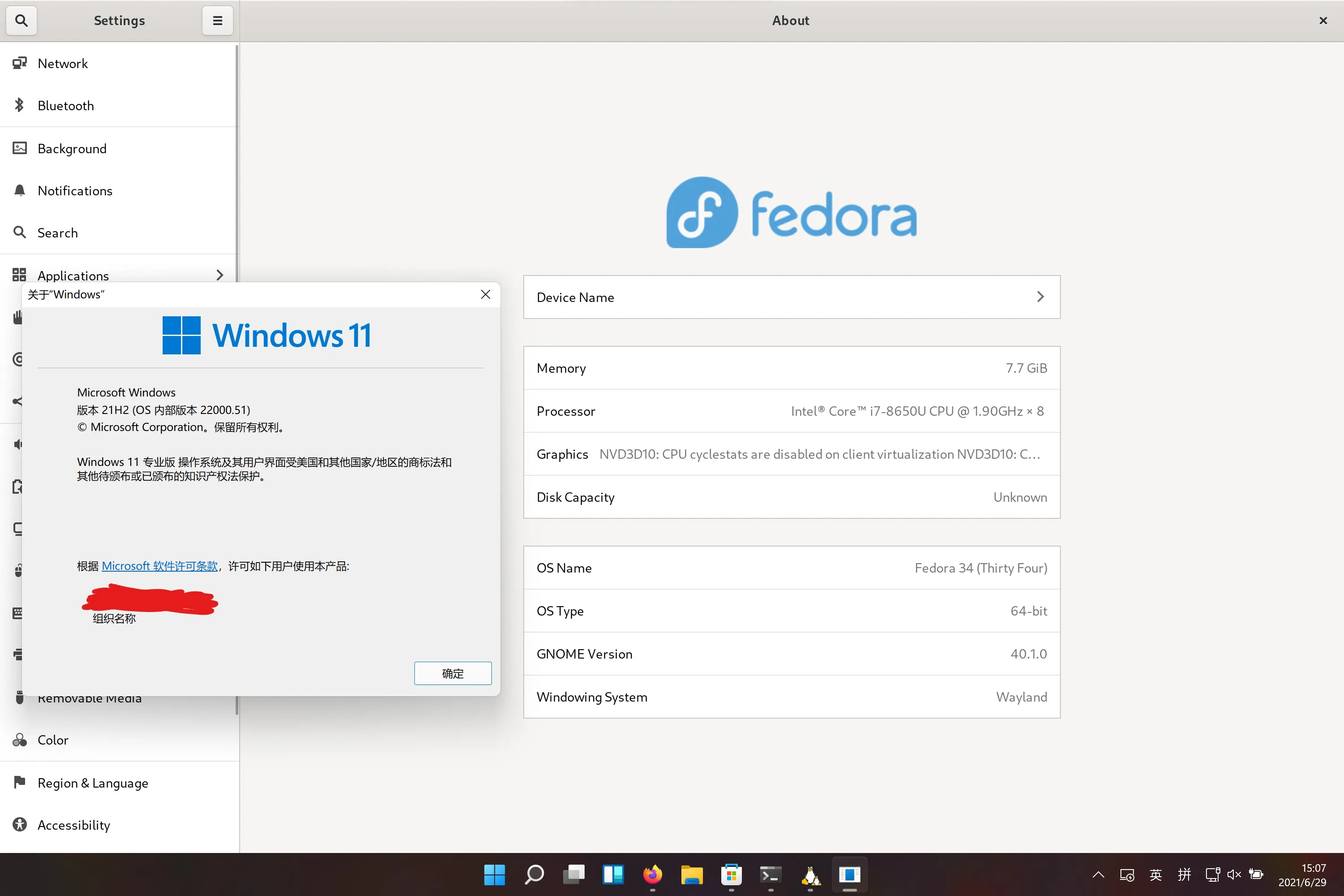
基本达到了作为一个桌面可用的阶段,但是坑依旧很多,并且坑是各方位的…
DBus
DBus 作为现在 Linux 桌面关键的组建(我觉得)本应在 WSLg 里面配置,可惜微软没有做,需要我们自己折腾:
Session Bus
Session Bus 用于用户自己的程序之间相互沟通,比如多数输入法或者 Gnome-Terminal 都需要 Session Bus 才能正确工作。首先安装需要的软件包
daemonizedbus-daemon
代码 1在 ~/.bash_profile 中启动并共享 D-Bus 会话
daemonize -e /tmp/dbus-${USER}.log -o /tmp/dbus-${USER}.log -p /tmp/dbus-${USER}.pid -l /tmp/dbus-${USER}.pid -a /usr/bin/dbus-daemon --address="unix:path=$XDG_RUNTIME_DIR/bus" --session --nofork  >>/dev/null 2>&1
export DBUS_SESSION_BUS_ADDRESS="unix:path=$XDG_RUNTIME_DIR/bus"
原理很简单,就是 /tmp/dbus-${USER}.pid 作为 lockfile 保证 dbus 是单实例的,监听地址就在 unix:path=$XDG_RUNTIME_DIR/bus,也就是 XDG 规定的默认地址。并设置环境变量。
System Bus
System Bus 用到的情况就要少一点了,但是为了整活运行 gnome-control-center 需要可用的 System Bus。并且因为权限的问题,最好借助 WSL 自己的 boot 功能实现。
代码 2用于启动 systemd --user 的 /usr/local/bin/boot.sh
#!/bin/bash

/usr/bin/mkdir -p /run/dbus/
/usr/bin/dbus-daemon --system
代码 3/etc/wsl.conf 的启动命令
[boot]
command=/usr/local/bin/boot.sh
这里又有个坑,就是前面脚本必须写完路径,因为这个脚本执行的时候还没有 PATH 环境变量。
输入法
对于输入法的配置就相对简单了(虽然还是有坑),首先在 WSL 里面安装 fcitx5 相关软件包,然后启动 fcitx5 进行测试… 发现 fcitx5 默默退出。仔细研究之后发现问题在 wayland 插件上面,于是应该加上 --disable=wayland 才好使。最终配置如下:
代码 4在 ~/.bash_profile 中启动 Fcitx 5 并设置输入法环境
daemonize -e /tmp/fcitx5.log -o /tmp/fcitx5.log -p /tmp/fcitx5.pid -l /tmp/fcitx5.pid -a /usr/bin/fcitx5 --disable=wayland
export INPUT_METHOD=fcitx
export GTK_IM_MODULE=fcitx
export QT_IM_MODULE=fcitx
export XMODIFIERS=@im=fcitx
GPU 加速
虽然背后的故事很复杂,但是为了实现图形加速,你需要
- 开启了
d3d12选项的 mesa> 21 - 支持 WDDM 3.0 的驱动
Windows 侧需要的驱动可以在
下载,安装后。就是捣鼓 mesa 了。首先把 exclude=mesa* 添加到 /etc/yum.repos.d/{fedora.repo, fedora-updates.repo, fedora-updates-testing.repo} 的第一个块里面,禁用掉系统源的 mesa,然后
代码 5切换到 Fedora 并安装支持 D3D12 的 Mesa
sudo dnf swap generic-release fedora-release
sudo dnf copr enable yanqiyu/mesa
sudo dnf reinstall mesa*
sudo dnf install mesa-d3d12
然后图形加速应该就可用了。可以用 glxinfo -B 检验下。